PC同士のUSB直結は故障原因?安全なデータ移行術と認識しない対処法
新しいパソコンを購入した際や、サブ機との間で大容量ファイルをやりとりしたいとき、誰もが一度は「手元にあるUSBケーブルでパソコン同士を直接つなげば、外付けHDDのように手軽にデータを移せるのではないか」と考えた経験があるはずです。しかし、市販の一般的なUSBケーブルを2台のPCに挿し込む行為は、単に「認識しない」だけで済まない深刻なハードウェアトラブルを引き起こすリスクを孕んでいます。
現在主流となっているWindows 11環境においても、PC間でのデータ移動には正しいプロトコルと専用機器の選定が不可欠です。誤った接続による物理的な基盤破損のメカニズムから、2026年最新の専用リンクケーブルを用いた確実な移行手順、トラブル時の解決策まで、現場の検証データを交えて分かりやすく解説します。
📌 【この記事の重要ポイントまとめ】
- 要点1:市販の通常USB(A-AやType-C)でPC同士を直結すると、電源ライン(VBUS)の衝突によりマザーボードがショート・破損する危険がある。
- 要点2:PC間のUSB接続には通信制御チップを内蔵した「専用USBリンクケーブル」が必須であり、ドラッグ&ドロップで安全かつ高速に移行できる。
- 要点3:有線リンクケーブル以外にも、Windows 11標準のQuick Share(旧ニアバイシェア)やLANケーブル直結など、用途に応じた最適な代替手法が存在する。
【警告】普通のUSBケーブル直結は危険|ショートやマザーボード破損の真相
結論から述べると、パソコン同士を一般的な両端Type-AのUSBケーブルで直接接続してはいけません。量販店やネット通販で販売されている安価なUSB A-A(オス-オス)ケーブルは、本来は特定の外付けHDDケースや専用切替器への給電・通信を目的に設計された特殊ケーブルです。
USB規格(USB-IF仕様)において、通常のパソコンに搭載されているType-Aポートは「ホスト(親機)」として機能し、接続機器に対して5Vの電力を供給する構造になっています。ホスト同士を単純な導線で結んでしまうと、双方から給電ライン(VBUS)へ電圧が衝突し、過電流が発生します。最悪の場合、マザーボードの給電回路がショートして発煙・故障に至るというハードウェア障害を引き起こします。
一方、近年普及した両端Type-CケーブルでのPC間接続については、Power Delivery(PD)などのインテリジェントな通信チップが備わっているため、即座にショートする危険性は低く抑えられています。しかし、特別なソフトウェアやThunderbolt Bridge設定を施さない限り、Windows側でファイルシステムとして互いを認識することはできず、単に「未認識のデバイス」として放置されるか、一方の給電のみが開始される状態に陥ります。
【2026年最新】PC間データ移行を最速化する「専用リンクケーブル」の仕組み
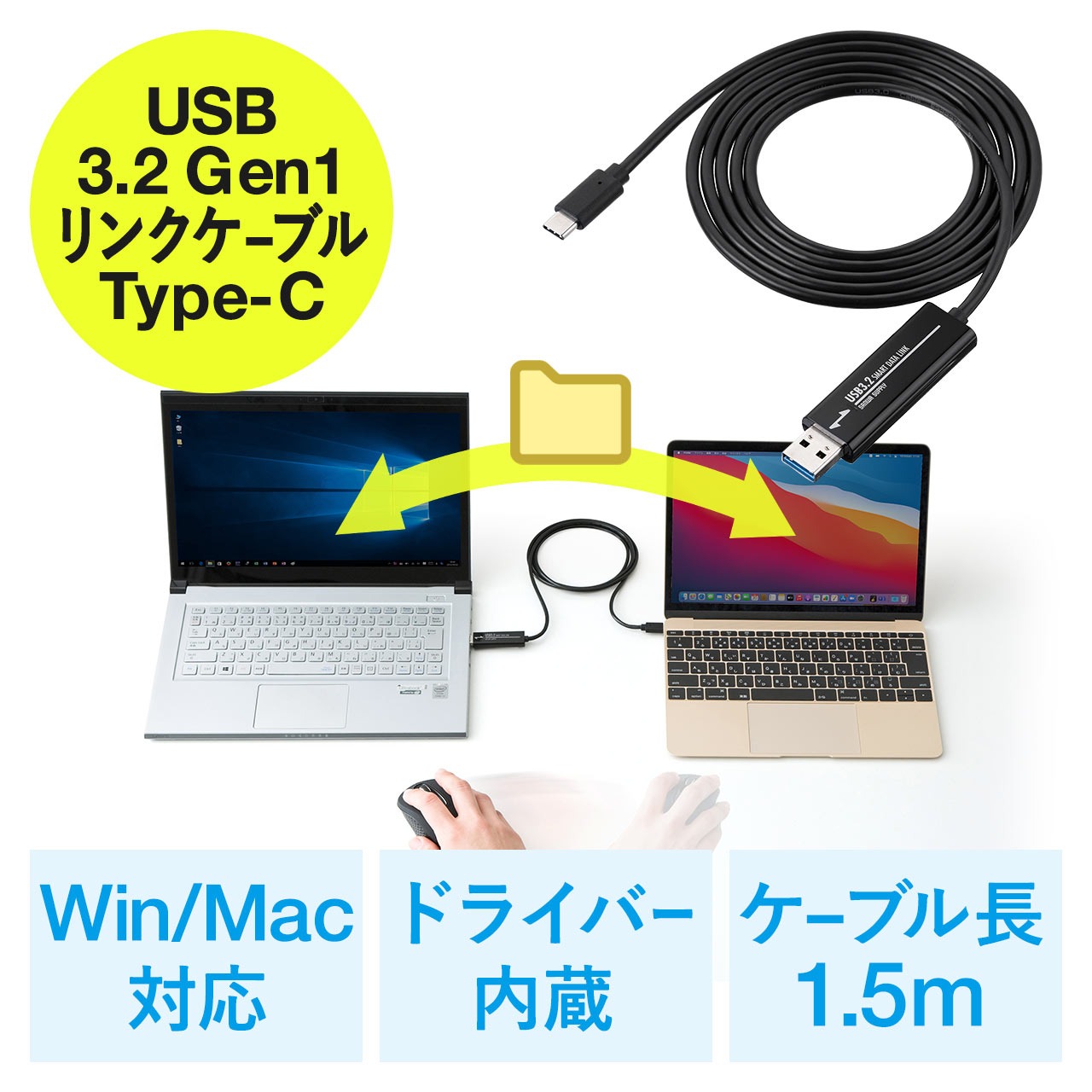
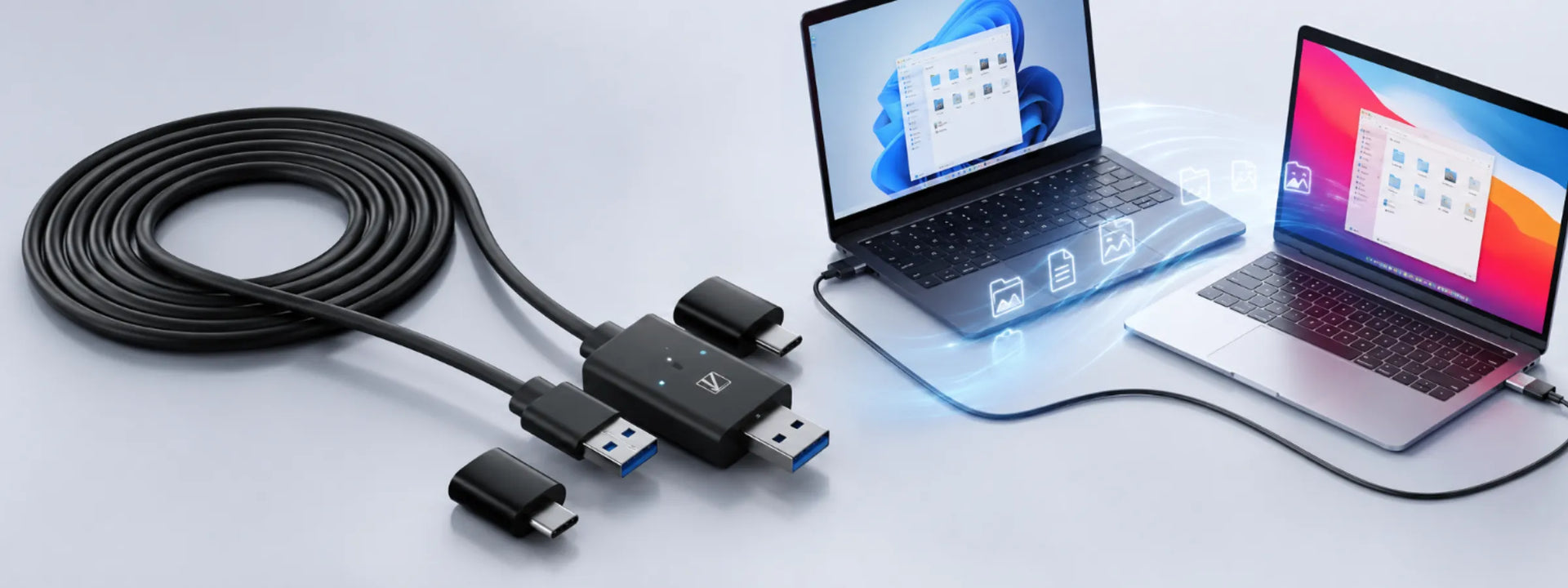
PC同士を有線USBで接続し、シームレスにファイルを移行したい場合に唯一安全な選択肢となるのが、中央に通信制御チップ(ブリッジコントローラー)を搭載した専用の「USBリンクケーブル」です。
リンクケーブルの中央にあるカプセル状のパーツ内には、双方のPCを安全に絶縁しつつデータ信号のみを双方向で中継するプロセッサが組み込まれています。これを利用することで、電気的な事故を完全に防ぎながら、一方の画面からもう一方の画面へマウスカーソルを移動させたり、ファイルをドラッグ&ドロップするだけで即座に転送したりすることが可能になります。
国内市場で高い信頼性とシェアを誇る代表的な製品として、サンワサプライ(SANWA SUPPLY)のドラッグ&ドロップ対応リンクケーブルや、エレコム(ELECOM)のデータ移行リンクケーブルが挙げられます。いずれも仮想CD-ROM領域に内蔵ドライバーと専用転送ソフトを保持しており、PCに挿すだけで自動インストーラーが起動するため、インターネット環境がないオフライン状態でも即座にセットアップが完了します。
徹底比較表|USBリンクケーブル・LAN共有・ワイヤレス移行の違い
PC間のデータ移行には、USBリンクケーブル以外にもネットワーク経由やLANケーブル直結など複数のアプローチが存在します。それぞれの転送速度、導入コスト、設定の難易度を比較表にまとめました。
| 移行方式 | 転送実効速度(目安) | 導入コスト / 機材 | 編集部の見解・おすすめ度 |
|---|---|---|---|
| USB 3.2 リンクケーブル | 実測 250MB/s〜400MB/s | 約4,000円〜6,500円(専用ケーブル) | 【最推奨】ネットワーク設定不要。古いPCからの丸ごと引越しに最も手軽で安全。 |
| LANケーブル直結(有線LAN) | 実測 100MB/s〜110MB/s(1Gbps時) | 数百円〜(LANケーブルのみ) | IPアドレスの固定や共有設定の知識が必要。玄人向けだがコストパフォーマンスは優秀。 |
| Windows Quick Share(旧ニアバイシェア) | 実測 20MB/s〜60MB/s(Wi-Fi環境依存) | 0円(Wi-Fi / Bluetooth内蔵PC) | 数枚の写真や文書データのやり取りに最適。数百GBに及ぶ大容量移行には不向き。 |
| 外付けSSD経由(手動コピー) | 実測 450MB/s〜900MB/s(書込+読出) | 約8,000円〜15,000円(ポータブルSSD) | バックアップを兼ねるなら有効だが、「コピーして再度貼り付ける」2往復の手間が発生。 |
【実態検証】PC同士が認識しない・動かないトラブル時の現場対処法
専用のUSBリンクケーブルを接続したにもかかわらず、PC間でマウスが移動しない、あるいは転送画面が表示されないといった現場トラブルの多くは、以下の4つの原因に集約されます。
- 常駐セキュリティソフトによる自動実行の遮断:企業用エンドポイント保護ソフトや一部のアンチウイルス製品が、リンクケーブル内蔵の「Smart Data Link」等の実行ファイル(.exe)を未知のプログラムと誤認してブロックする事例が多発しています。タスクマネージャーを確認し、プロセスが起動していない場合は一時的にホワイトリスト登録を行ってください。
- USBポートの電力不足およびハブ経由の干渉:ディスプレイのUSBダウンストリームポートやバスパワー型USBハブを経由すると、リンクケーブルのチップへの電力供給が不安定になります。必ずPC本体の背面(デスクトップ)または側面の直結ポートへ挿入してください。
- 管理者権限の不足:職場の業務用PCなど、一般ユーザー権限に制限がかけられている端末では、仮想ドライバーのロードが弾かれる場合があります。エクスプローラー上の仮想ドライブを右クリックし、「管理者として実行」を選択することで解決します。
- Windows 11の「ユーザーアカウント制御(UAC)」待機:画面裏にUACの承認ダイアログが隠れており、許可ボタンを押すまで常駐プロセスが進まないケースが現場で頻繁に確認されています。
ケーブル以外の選択肢|Windows 11のニアバイシェアとネットワーク共有の実力
専用ケーブルを購入せずにPC間でデータを共有したい場合、Windows 11に標準搭載されている機能を活用する方法が有力な選択肢となります。
もっとも手軽なのは、Googleの技術統合により刷新されたWindowsの「Quick Share(旧ニアバイシェア)」機能です。同一のWi-Fiネットワーク上にあるか、Bluetooth通信範囲内にあるPC同士であれば、エクスプローラーでファイルを右クリックして「共有」を選ぶだけで、AirDrop感覚で素早くファイルを送信できます。設定は「設定」>「システム」>「近距離共有」をオンにするだけで完了します。
また、有線LAN端子を持つPC同士であれば、LANケーブル1本で直接繋ぐ方法も極めて実用的です。現代のPC用LANポートは「Auto MDI/MDI-X」規格にほぼ全数対応しているため、昔のようにクロスケーブルを用意する必要はなく、一般的なストレートLANケーブルをそのまま直結してIPアドレスを手動設定(例:192.168.1.1 と 192.168.1.2)するだけで、大容量のネットワーク共有フォルダ(SMB)を高速構築できます。

一般に知られていない盲点とネットの誤解|失敗しないためのプロの判断基準
ネット上のQ&AサイトやSNSでは、「USB Type-Cケーブルなら何でもPC同士で通信できる」という誤解が散見されます。しかし、Type-CでPC間直結通信(Thunderbolt IPネットワーク)が成立するのは、「双方のPCポートがThunderbolt 3/4またはUSB4に対応しており、ケーブルもThunderbolt認証品である場合」に限られます。一般的なスマホ充電用Type-Cケーブルでは通信リンクは確立されません。
【プロの結論】おすすめできる人・慎重になるべき人の判断基準
▼ USBリンクケーブルの導入をおすすめする人
- 新旧PCの買い替えに伴い、写真・動画・書類など50GB以上のデータを一括で引っ越したい方
- IPアドレスの設定やネットワークの共有アクセス権(セキュリティ権限)の操作に不慣れな方
- 外出先や社内規定などで、Wi-Fiネットワークに端末同士を接続できない環境にいる方
▼ 他の移行手段を検討すべき人
- 数MB〜数GB程度のWord文書やPDFを時々やり取りするだけの方(→ Windows Quick Shareで十分)
- PC引っ越しと同時に長期的なデータバックアップも構築したい方(→ 外付けポータブルSSDの導入が最適)
- 日常的に2台のPCで同一フォルダをリアルタイム同期させたい方(→ OneDrive等のクラウドストレージやNASが最適)
【pc 同士 usb 接続】に関するよくある質問(FAQ)
Q1:100円ショップのUSB Type-CケーブルでPC同士をつなぐとどうなりますか?
A1:データ転送は行われません。多くの安価なケーブルは充電専用またはUSB 2.0給電制御のみとなっており、PC側でドライブや接続端末として認識されることはありません。故障のリスクは低いものの、データ移行用途としては機能しません。
Q2:USBリンクケーブルを使うと、古いPCのインストール済みソフト(アプリ)もそのまま移行できますか?
A2:いいえ、移行できません。USBリンクケーブルで転送できるのは、ドキュメント、写真、動画、デスクトップ上のファイルなどの「ユーザーデータ」のみです。Microsoft Officeや各種専用アプリケーションは、移行先の新しいPC上で再インストールとライセンス認証を行う必要があります。
Q3:WindowsとMacの間でもUSBリンクケーブルでデータ移行は可能ですか?
A3:製品が「Windows & Mac両対応」と明記されているリンクケーブル(サンワサプライ製の一部モデルなど)を使用すれば可能です。ただし、Mac側の「セキュリティとプライバシー」設定でアクセシビリティの許可を与える追加操作が必要になります。
まとめ:PC同士の安全な接続でスムーズなデータ移行を実現しよう
パソコン同士の直接接続において、手元にある通常のUSBケーブルを挿し込む行為は、ハードウェアの故障を招く極めて危険な行為です。安全かつスムーズにデータを移行するためには、制御チップを内蔵した専用の「USBリンクケーブル」を用意するか、Windows標準の共有機能・有線LAN接続を正しく使い分ける必要があります。
移行したいデータ容量や作業環境、ご自身のネットワーク知識に合わせて最適なアプローチを選択し、大切なデータを確実に新環境へと移行してください。 (出典: pc 同士 usb 接続(Yahoo!ニュース))
テクノロジーやライフスタイル領域を中心に執筆活動を行っています。趣味は写真撮影と旅行です。
