LINEグループの作り方2026最新手順!通知バレや招待の落とし穴
家族や友人同士の連絡、PTAや地域コミュニティ、さらにはビジネスのプロジェクト進行に至るまで、生活インフラとして完全に定着しているLINE。手軽に複数人とやり取りできる「グループ」ですが、いざ自分が主催者(管理者)として立ち上げるとなると、「相手にどう通知されるのか」「友だち追加していない相手を呼べるのか」といった不安や疑問が尽きません。
本稿では、プラットフォームの仕様変更を踏まえたLINEグループ作成手順を軸に、多くの利用者が直面する通知仕様の盲点や、オープンチャットとの使い分け、プライバシー保護の必須設定まで、デジタルメディア編集部の視点で余すところなく検証・解説します。
📌 【この記事の重要ポイントまとめ】
- 要点1:グループ作成自体は数タップで完了するが、「友だち以外を直接追加する」ことはできず、招待リンクやQRコードの発行が不可欠。
- 要点2:「相手を招待した瞬間」や「メンバー自動追加」のオン・オフ設定によって、相手側の画面表示やプッシュ通知の挙動が大きく異なる。
- 要点3:プライベート情報の露出を防ぐため、用途に応じてオープンチャットや複数人トークの仕様差を正しく見極める必要がある。
【2026年最新】LINEグループ作成手順の完全ガイドと基本操作
LINEアプリのインターフェースは定期的な改修を経て、より直感的に整理されています。まずは基本となる立ち上げの流れを確認します。
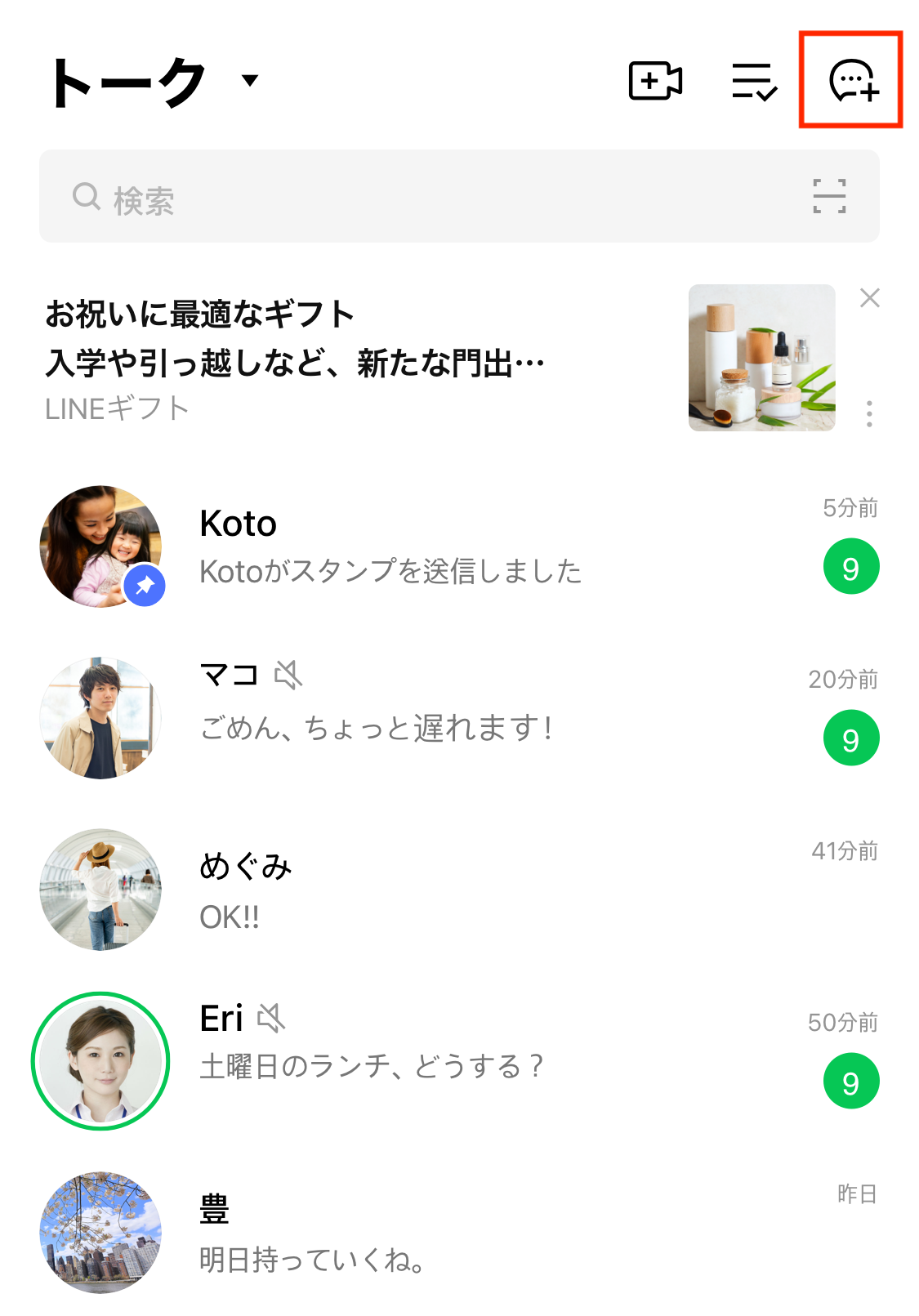
グループの新規立ち上げは、ホーム画面またはトーク画面の右上にある「+」アイコン(吹き出しに+のマーク)から行います。「グループ」を選択すると、現在つながっている友だち一覧が表示されるため、参加させたいメンバーにチェックを入れます。この際、後からメンバーを追加することも可能なため、まずは自分1人だけで枠組みを作り、設定を整えてから招待することもできます。
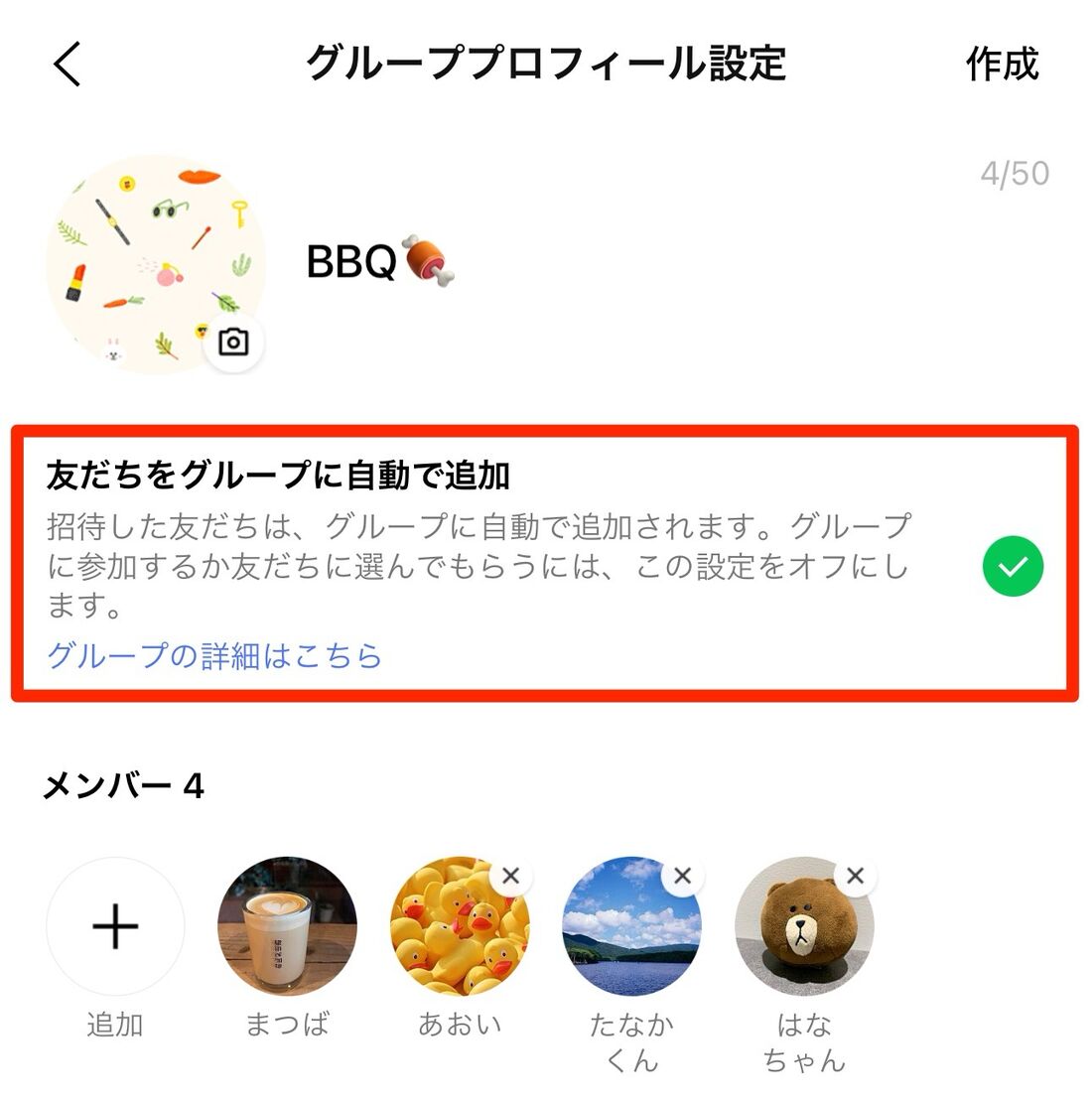
メンバー選択を終えて「次へ」進むと、プロフィールの編集画面に移ります。ここで設定するのがグループ名変更方法とLINEアイコン設定変更です。グループ名は最大50文字まで入力可能ですが、スマートフォンの通知バナーで途切れないよう、15文字から20文字程度で用件・所属が一目でわかる名称にするのが実用上の鉄則です。また、アイコン画像はデフォルトのままだと他のグループと混同しやすいため、イベント写真やプロジェクトのロゴなどを設定しておくと誤爆防止に役立ちます。
ここで最も注意すべきなのが、「友だちをグループに自動追加」というトグルスイッチの存在です。この設定をオンにすると、招待された側は「参加/拒絶」を選ぶステップを経ず、強制的にメンバーリストへ即時参加させられます。親しい間柄ならスムーズですが、関係値が浅いコミュニティでは敬遠される要因にもなるため、相手との距離感に合わせた配慮が求められます。
友だち追加せずに招待できる?招待リンクURL作成とQRコードの裏ワザ
ネット上のQ&AサイトやSNSで最も多く寄せられる相談の一つが、「個人のLINEアカウントで友だち追加していない人を、グループにだけ参加させたい」という要望です。
結論から述べると、LINEグループ友だち以外招待を直接アドレス帳やID検索から一発で行う機能は存在しません。しかし、代替手段として公式に用意されているのが招待リンクURL作成およびQRコードグループ招待方法です。
グループ作成後、右上のメニュー(≡)から「招待」をタップすると、通常の友だちリストの上に「QRコード」「招待リンク」「メール」「SMS」といった共有オプションが表示されます。これらを利用することで、次のような手順でアプローチが可能です。
生成されたURLやQRコード画像を、Eメールや別のチャットツール、社内掲示板などで共有します。受け取った相手がリンクをタップすると、「グループに参加しますか?」という確認画面が立ち上がり、個別の友だち登録を経ずにグループへ合流できます。ただし、グループ内に入った時点で他のメンバーからプロフィール(表示名やアイコン)は閲覧可能になり、そこから個別に追加申請を送ることは可能になるため、完全な匿名性が担保されるわけではない点に留意してください。
また、2026年最新LINEアップデートの流れの中で、招待リンクの無効化(再生成)機能の重要性が増しています。一度共有したリンクが第三者に流出した場合、意図しない人物が勝手に侵入するリスクが生じるため、全員の参加が確認できた段階で「リンクを更新」を押し、旧URLを即座に無効化するのがセキュリティ上の常識となっています。
相手に通知でバレる?グループ作成通知相手とグループ退会通知仕様の実態
「とりあえずグループを作って準備だけしたい」「誰を呼んだか他の人に即座に知られたくない」という場面において、グループ作成通知相手の仕様は極めてクリティカルな問題です。
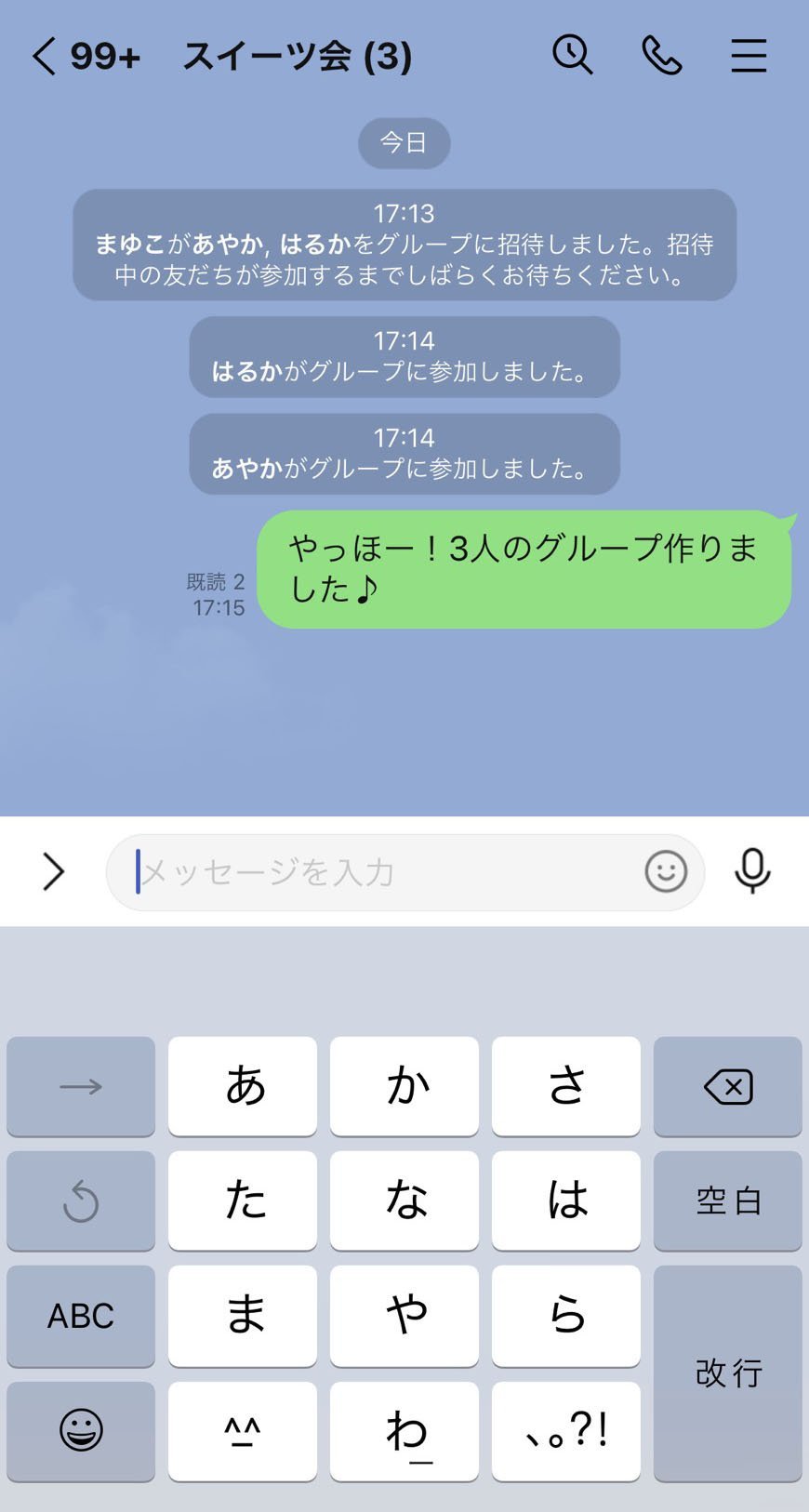
先述したメンバー自動追加設定がオンになっている場合、作成完了と同時に相手の端末へ「〇〇があなたをグループに追加しました」というプッシュ通知が飛び、トーク一覧の最上部にそのグループが出現します。一方、自動追加をオフ(手動招待)にしていた場合、招待された側の「グループ招待」リストにバッジがつき、「〇〇からグループへの招待が届いています」と控えめに表示されます。
つまり、「相手に一切気づかれずにグループを作ってメンバーに指定しておく」ことは不可能です。テスト用として事前に環境を整えたい場合は、自分1人だけのグループを作成し、タイトルやアイコン、固定ノートなどの準備を整えた上で、最終段階でメンバーを招待するのが最もスマートな段取りです。
さらに、心理的ハードルが高いとされるのがグループ退会通知仕様です。グループから誰かが抜けた際、以前のようなポップアップ通知が全員に飛ぶわけではありませんが、トーク画面中央に「〇〇が退会しました」というシステムメッセージが必ず印字されます。現状の仕様では、この退会メッセージを非表示にして「こっそり抜ける」裏ワザは存在しません。角を立てずに抜けたい場合は、事前に「連絡頻度を減らすため抜けますね」と一言添えるか、通知をミュート(非表示)にして籍だけ残しておく運用が広く行われています。
【徹底比較】通常グループ・オープンチャット・複数人トークの違い
複数人でやり取りする手段として、LINEには「通常グループ」「オープンチャット」「複数人トーク(仕様統合済み)」が存在します。これらを混同したまま運用を始めると、プライバシー漏洩や機能不全の原因になります。各機能の違いを客観的データに基づき整理しました。
| 項目 | 通常LINEグループ | オープンチャット | 編集部の見解・評価 |
|---|---|---|---|
| 参加人数の上限 | 最大500人 | 最大5,000人(管理者設定による) | 大規模イベントやファン層にはオープンチャット一択 |
| アカウントの匿名性 | 本名・普段のLINEプロフィール | 部屋ごとに専用ネーム&専用アイコン設定可能 | 身バレを防ぎたい学校の外部活動やPTAではOCが優勢 |
| 過去ログの閲覧 | 参加前のトーク履歴は一切見られない | 参加前の履歴も一定期間遡って閲覧可能 | 途中合流者が多いプロジェクトではOCが圧倒的に共有コスト減 |
| 管理権限の設計 | 対等(誰でも他メンバーの削除・退会が可能) | 管理者・共同管理者・一般で厳格に権限分離 | 通常グループは「メンバー除名荒らし」のリスクを孕む |
かつて存在した「複数人トーク」(グループを作成せずに一時的に複数人で会話する仕組み)については、仕様改定によってグループ機能へ段階的に統合されました。古い端末や過去の仕様で残っていたトークルームについては、公式の複数人トーク移行手順に従って「グループへ移行」ボタンをタップし、アルバムやノートが使える正式なグループへと引き継ぐ処理が推奨されています。
上記のオープンチャット違いまとめから分かる通り、普段のLINEアカウント(日常のアイコンやステータスメッセージ)をそのまま見せ合える信頼関係があるなら「通常グループ」、私生活と切り離して参加したいコミュニティなら「オープンチャット」を選ぶのが、現代のデジタルリテラシーにおける防衛策と言えます。
【実態検証】利用者の生の声と現場目線で見えたトラブル事例
編集部がSNS上の投稿やコミュニティの相談窓口を調査すると、LINEグループの運用を巡る摩擦の多くは「機能の無知」と「距離感のズレ」から生じています。
特に目立つのが、職場やPTAなど「断りにくい関係性」でのトラブルです。
大手知恵袋やSNS上では、次のような生々しい声が散見されます。
「勝手に自動追加で入れられ、夜中まで通知が鳴り止まない」
「誰でもメンバーを強制退会させられる仕様を知らない人がいて、悪ふざけで全員をグループから追い出してしまった」
「通常グループで立ち上げたせいで、個人的に連絡を取りたくない人から個別に友だち追加されてしまい困惑している」
こうした実態から浮き彫りになるのは、通常グループが持つ「全員が対等な権限を持つ」というフラットな構造の危うさです。誰でもグループ名を書き換えられ、誰でも他者を追い出すことができるため、悪意や不注意に対する防御力が極めて低いのです。
一般に知られていない盲点とネットの誤解を徹底検証
グループ利用に関してネット上で囁かれる「噂」の真偽を検証します。
誤解1:「自分をブロックしている相手はグループに招待できない?」
結論から言えば、招待すること自体は可能です。ただし、あなたをブロックしている相手側の端末には、その招待通知すら届きません。相手の画面には何も表示されず、招待中リストに相手のアカウントが残り続けるため、「招待に応じないな」と思っていたら実はブロックされていた、という結果になります。
誤解2:「グループを非表示にすれば、相手側からも自分の存在が消える?」
これも明確な誤解です。自分のトークリストから非表示・削除を行っても、それは単に「自分の端末の画面上から隠した」だけに過ぎません。グループのメンバー一覧にはあなたの名前が残り続け、新しいメッセージが送信されれば再びトークリストのトップに浮上します。完全に消え去るには「退会」を選ぶしかありません。
【プロの結論】心理的バウンダリーから見出すべき教訓
社会心理学において、健全な人間関係を維持するためには自己と他者を明確に切り分ける「心理的バウンダリー(境界線)」が不可欠とされます。しかし、LINEグループは物理的な距離を一瞬で飛び越え、個人の私的領域に土足で踏み込みやすい構造を持っています。
グループを作成・運営するリーダーは、「相手の通知領域を占有している」という自覚を持たねばなりません。深夜・早朝の発言を控える、リアクション機能(スタンプではなくメッセージ長押しでのいいね機能)を活用して通知過多を防ぐなど、メンバーの精神的負担を削る設計が求められます。
【通常グループに向いているケース】
- 家族や親戚、気心の知れた友人同士の連絡網
- 互いの本名や私生活のアカウントを知られても問題がない少人数の仲間
- ノートやアルバム機能を恒常的に共同編集したい間柄
【オープンチャットを選ぶべき・慎重になるべきケース】
- PTA、マンション管理組合、習い事の保護者会など、プライベートを共有したくない関係
- 途中で新規メンバーが次々と合流し、過去の配布資料やログを確認させたい場合
- メンバー間の不要な個別連絡(プライベートなナンパやトラブル)を未然に防ぎたいコミュニティ
【グループ line 作り方】に関するよくある質問(FAQ)
Q1:グループを作成したのに、相手が参加してくれません。何が原因ですか?
A1:メンバー自動追加設定がオフになっている場合、相手が「招待」を承諾していない可能性があります。また、相手があなたをブロックしている場合、招待自体が届きません。単に通知を見落としているケースもあるため、個別のトーク等で「グループ招待を送ったので確認してほしい」と一声かけるのが確実です。
Q2:グループを作った後から、グループ名やアイコン画像を変えると相手にバレますか?
A2:はい、確実に伝わります。名前やアイコンを変更すると、トーク画面の中央に「〇〇がグループ名を〇〇に変更しました」「〇〇がグループ画像を変更しました」というシステムメッセージが投稿されるため、隠れて変更することはできません。
Q3:1つのグループに最大何人まで参加できますか?
A3:通常のLINEグループの上限は「500人(作成者+招待中のユーザーを含む)」です。500人を超える大規模な運用を想定している場合は、最大5,000人まで対応可能な「オープンチャット」の開設を検討してください。
まとめ:今後の動向と失敗しないための判断基準
LINEグループの立ち上げは数回のタップで誰でも簡単に行える反面、通知の仕様や権限の取り扱いを誤ると、人間関係の摩擦やプライバシー事故を引き起こしかねません。
グループを作る際は、まず「自動追加のオン・オフ」を適切に見極め、参加メンバー同士の距離感に応じたツール選択を行うことが肝要です。必要に応じて招待リンクの再生成による部外者ブロックを行い、安全で居心地の良いコミュニケーション空間を構築してください。 (出典: グループ line 作り方(Yahoo!ニュース))
最新のトレンドや話題のニュースをわかりやすく解説するWebライターです。読者の皆様に役立つ情報を日々お届けしています。
