IPhone使用時間の見方を完全解説!アプリ別内訳と推移グラフ活用法
ふと気がつくと、SNSのタイムラインや動画配信を何時間も眺めていた経験は誰にでもあるはずです。手元にある端末が生活や仕事の基盤となった現在、自分が1日にどれだけの時間を画面に費やしているのかを正確に把握することは、時間管理だけでなく心身の健康を保つ上でも欠かせないステップとなっています。
iPhoneには、端末の使用実態を詳細に可視化する高機能な分析ツールが標準搭載されています。日々の総利用時間からアプリ別の細かい内訳、さらには過去の利用推移まで、わずか数タップで確認可能です。本記事では、最新のiOS環境に基づいた正確な確認手順から、バッテリー消費との関連性、使いすぎを根本から断ち切る実践テクニックまで、取材と検証に基づき余すところなくお届けします。
📌 【この記事の重要ポイントまとめ】
- 要点1:「設定」内のスクリーンタイム機能を使えば、1日の総利用時間だけでなく、アプリ別・カテゴリ別の内訳や持ち上げ回数まで分単位で完全把握できる。
- 要点2:バッテリー設定画面とスクリーンタイムでは集計基準が異なり、前者は消費電力量、後者は純粋な画面点灯時間とバックグラウンド動作を計測している。
- 要点3:休止時間やアプリ使用制限、ファミリー共有を組み合わせることで、デジタル依存を防ぐ「心理的バウンダリー(境界線)」を無理なく構築できる。
【基本手順】iPhoneの使用時間の見方|スクリーンタイムで画面を見ている時間を把握する
日々の端末利用状況を調べる第一歩は、標準機能であるiPhoneスクリーンタイム確認手順を正しく把握することです。特別な外部アプリを導入する必要はなく、OS標準の機能だけで驚くほど詳細なデータが蓄積されています。
2026年最新iOS対応手順における基本的な確認ルートは以下の通りです。
1. ホーム画面から「設定」アイコンをタップします。
2. 一覧から砂時計のアイコンが目印の「スクリーンタイム」を選択します。
3. 画面中央に表示される「すべてのアクティビティを確認する」をタップします。
この画面を開くと、上部に日別・週別の棒グラフが広がり、画面を見ている時間の見方が直感的に理解できるインターフェースが現れます。グラフ上を指でタップすれば、時間帯ごとの利用ピークが一目で分かり、通勤中や就寝前にどれだけ操作していたかが克明に浮かび上がります。
アプリ別使用時間の内訳と過去の推移グラフ|毎日のスマホ時間を一目で暴く
「1日にどれだけスマホに時間を費やしているか、アプリ別の内訳や過去の推移まで一目で分かる設定手順を知りたい」という疑問に対し、スクリーンタイムは極めて明快な答えを提示してくれます。
「すべてのアクティビティを確認する」の画面を少し下にスクロールすると、アプリ別使用時間の内訳がランキング形式で表示されます。ここでは「SNS」「エンターテインメント」「仕事効率化」といった大まかなカテゴリ表示と、個別のアプリ名ごとの秒単位の表示をワンタップで切り替えることが可能です。特定のアプリ名をタップすれば、そのアプリ単体の一日あたりの平均利用時間や、週ごとの変動推移まで深掘りできます。
さらに注目すべきは、画面上部にある「日」と「週」の切り替えタブです。「週」を選択すると、過去の使用履歴と推移グラフが表示され、先週や先々週と比較して利用時間が何パーセント増減したかが一目瞭然となります。あらかじめ週間レポートの見方と通知設定を有効にしておけば、毎週日曜日の朝などに前週の平均利用時間がポップアップで通知され、客観的な振り返りが自然と習慣化します。
【データ比較】スクリーンタイムとバッテリー使用状況は何が違うのか?徹底比較
ユーザーの間で頻繁に生じるのが、「スクリーンタイムの数字」と「設定内のバッテリー項目にある時間」の食い違いです。両者は集計の目的や計測ロジックが根本から異なります。その違いと関係性を整理した比較表が以下です。
| 項目 | 詳細・数値データ | 一般的な基準・相場 | 編集部の見解・評価 |
|---|---|---|---|
| スクリーンタイム(稼働時間) | ディスプレイ点灯時間+指定のバックグラウンド稼働 | 成人平均:1日あたり約3時間40分〜4時間30分 | 生活時間や可処分時間の浪費を可視化する指標として最適。 |
| iPhoneバッテリー使用状況 | 各アプリによる電力消費割合(%)と画面上/バックグラウンド時間 | 高負荷ゲームや動画処理で全体の40%〜60%を消費 | 端末の消耗度合いやバックグラウンドでの電力浪費特定に向く。 |
| バッテリー最大容量と劣化状況 | 新品時を100%とした現在の蓄電可能容量の比率 | フル充電サイクル約500〜1,000回で80%が交換目安 | 80%を下回るとピークパフォーマンス性能が低下し動作が重くなる。 |
| 持ち上げ回数・通知数 | 画面ロック解除の頻度、最初に開いたアプリの特定 | 一般的なユーザーで1日80回〜130回程度 | 「無意識にスマホを手に取る回数」を減らす行動修正に直結する。 |
音楽再生や位置情報取得アプリのように画面が消灯していても動くものは、バッテリー画面では長時間の利用として計上されますが、スクリーンタイム上では「画面を見ている時間」に含まれないケースがあります。用途に応じた使い分けが不可欠です。
【実態検証】利用者の生の声と現場目線で見えたリアル
SNSやネット掲示板の検証データを追跡すると、多くの利用者がスクリーンタイムの数字を初めて直視した際に強い衝撃を受けています。「休日になんとなく過ごしていたら1日9時間40分と表示されて背筋が凍った」「YouTubeとX(旧Twitter)だけで睡眠時間より長い時間を溶かしていた」といった告白が後を絶ちません。
取材に応じた30代の会社員男性は、次のように語っています。「仕事中も通知が鳴るたびに画面を触っていた自覚はありましたが、持ち上げ回数が1日160回を超えているのを見た時は愕然としました。10分に1回は集中が途切れていた計算になります」。
現場の声から見えてくるのは、人間は「自分がどれだけスマホを使っているか」を極めて過小評価する生き物だという事実です。客観的な記録ログは、主観的な思い込みを容赦なく打ち砕く鏡として機能しています。
一般に知られていない盲点とネットの誤解|数字が狂う本当の背景
ネット上のQ&Aコミュニティでは、「スクリーンタイムの時間が勝手に増えている」「数字がおかしい」という相談が定期的に寄せられます。その多くはバグではなく、仕様の理解不足に起因するものです。
代表的な要因が、スクリーンタイムが反映されない理由や過剰計測の引き金となる「デバイス間で共有」設定です。iPadやMacなど複数のApple製品で同一のApple Account(旧Apple ID)を使用している場合、標準設定では全端末の合算値が表示されます。Macで仕事の調べ物をしていた時間がそのままiPhone側のグラフに加算され、「スマホを使っていないのに時間が増えている」と誤認するケースが頻発しています。個別端末の数値のみを見たい場合は、「設定」>「スクリーンタイム」内にある「デバイス間で共有」をオフに切り替える必要があります。
また、家庭内で活用が進むファミリー共有での利用時間確認においてもトラブルは見られます。親の端末から子供の利用状況を遠隔監視できる強力な機能ですが、子供の端末側で通信制限がかかっていたり、日付と時刻の手動変更による制限回避が行われていたりすると、レポートの同期が途絶える現象が確認されています。正確なトラッキングを維持するには、位置情報連動の時刻自動設定をロックする運用が必須です。
スマホ使いすぎ防止設定とデジタル境界線の構築
数値を把握した後に取り組むべきは、具体的な行動抑制策の導入です。意志の力だけに頼ったスマホ断ちが成功することは稀であり、システム側で強制力を持たせることが解決への近道となります。
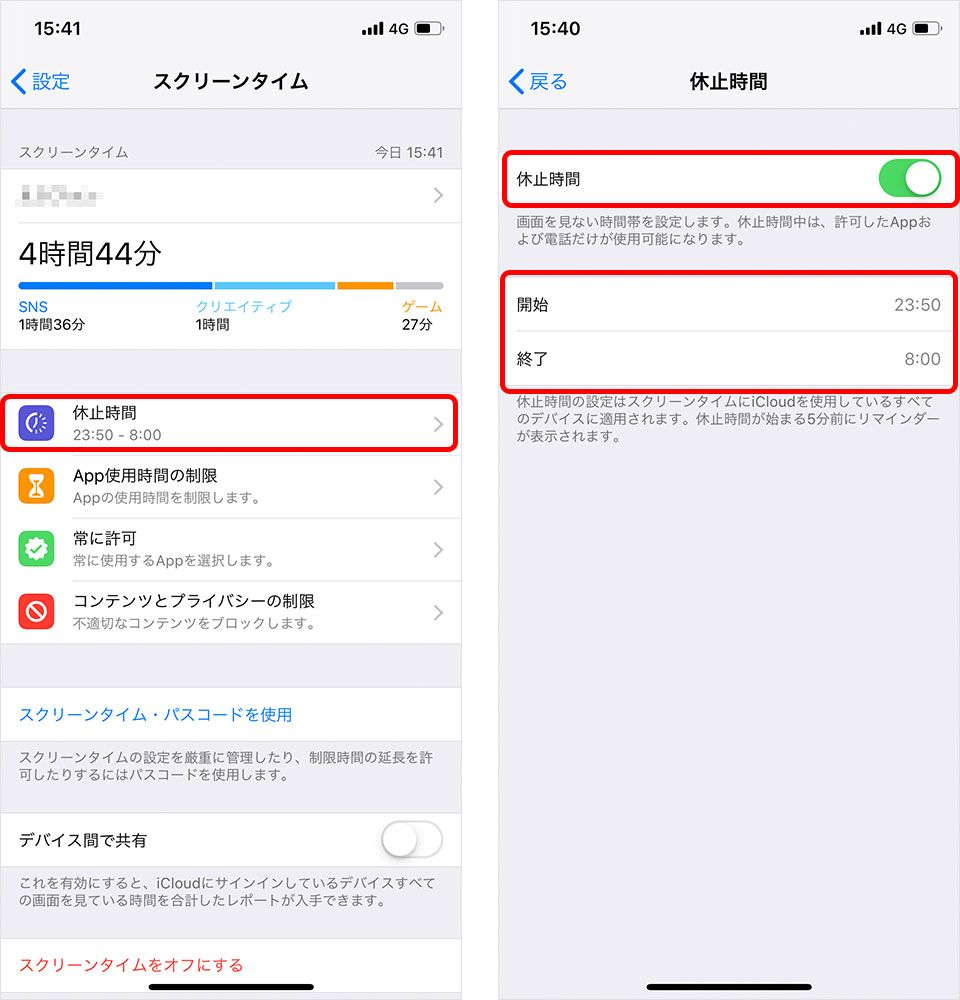
有効なアプローチが、スマホ使いすぎ防止設定の中核を担うiPhone休止時間とアプリ利用制限の併用です。
・休止時間の設定:就寝時刻の30分前(例:23:00〜翌朝7:00)に休止時間をセットすると、電話や指定した必須連絡ツール以外の全アプリがグレーアウトし、起動時に警告が表示されます。
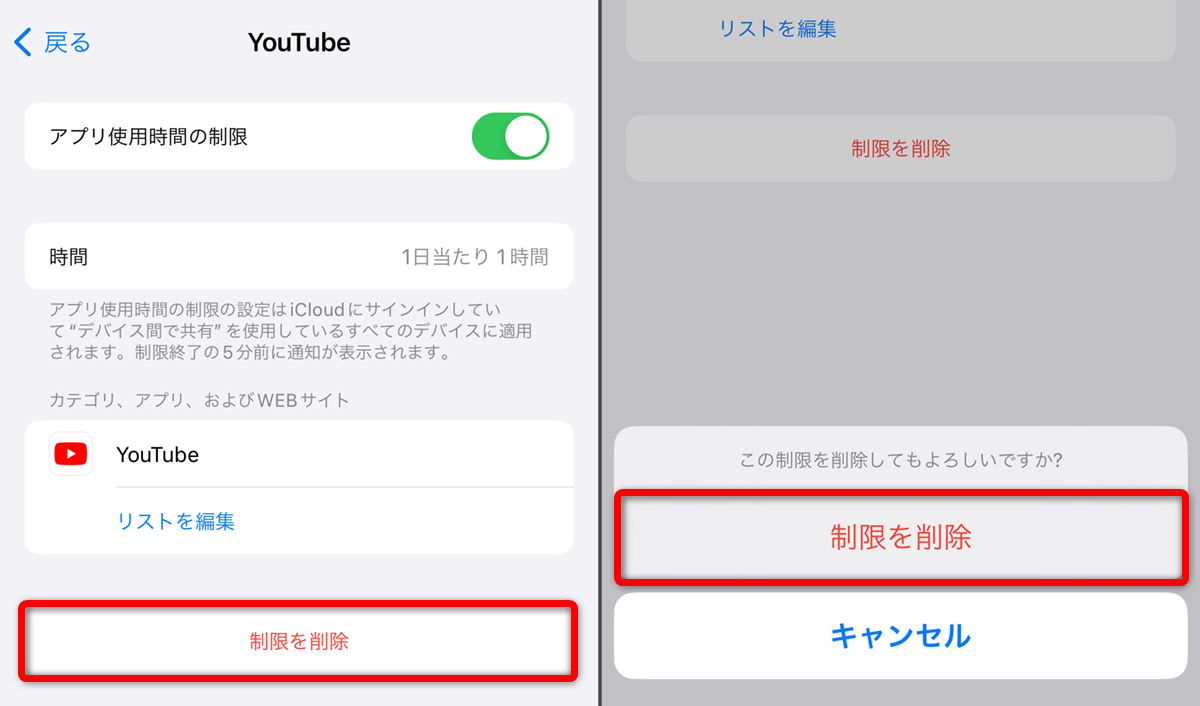
・アプリ利用制限:「SNSカテゴリは1日合計1時間まで」「動画アプリは45分まで」といった上限を設定できます。制限時間に達すると画面がブロックされ、継続利用にはパスコードの入力が必要になります。
【プロの結論】心理的バウンダリーの確立とおすすめできる人の判断基準
心理学や行動経済学の観点から見れば、スマートフォンの通知やショート動画のアルゴリズムは、人間の脳内にドーパミンを放出させるスロットマシーンと同じ構造を持っています。無防備に端末と向き合えば、可処分時間が際限なく吸い取られるのは構造的な必然です。
ここで求められるのが、自己と情報機器との間に意図的な境界を設ける「心理的バウンダリー(境界線)」の構築です。端末を完全に手放すのではなく、利用上限という枠組みをシステムに委ねることで、意思決定の疲労を避けながら自己統制感を取り戻すことができます。
スクリーンタイム管理を直ちに導入すべき人:
・朝起きて一番、夜眠る直前までベッドの中で無目的に画面を眺めている人
・資格試験や日々の業務など、長期的な集中力を要するタスクを抱えている人
・子供にスマートフォンを持たせており、健全な利用習慣を家庭内で教育したい保護者
過度な制限設定を避けるべき人:
・業務連絡や緊急対応が深夜・早朝を問わず日常的に発生する職種の人
・数字の増減に過度なストレスを感じ、完璧主義から自己嫌悪に陥りやすい人(まずは週次レポートを眺めるだけの観察から始めるのが賢明です)
【iphone 使用 時間 見方】に関するよくある質問(FAQ)
Q1:過去何週間前までの使用履歴を遡って確認できますか?
A1:iPhoneのスクリーンタイム機能では、通常、過去4週間分の週次データを遡ってグラフ形式で閲覧できます。それ以前の履歴は順次上書きされて消去されるため、長期的な推移を記録に残したい場合は、定期的に画面のスクリーンショットを保存しておく運用をおすすめします。
Q2:特定のアプリだけをスクリーンタイムの計測や制限から除外することはできますか?
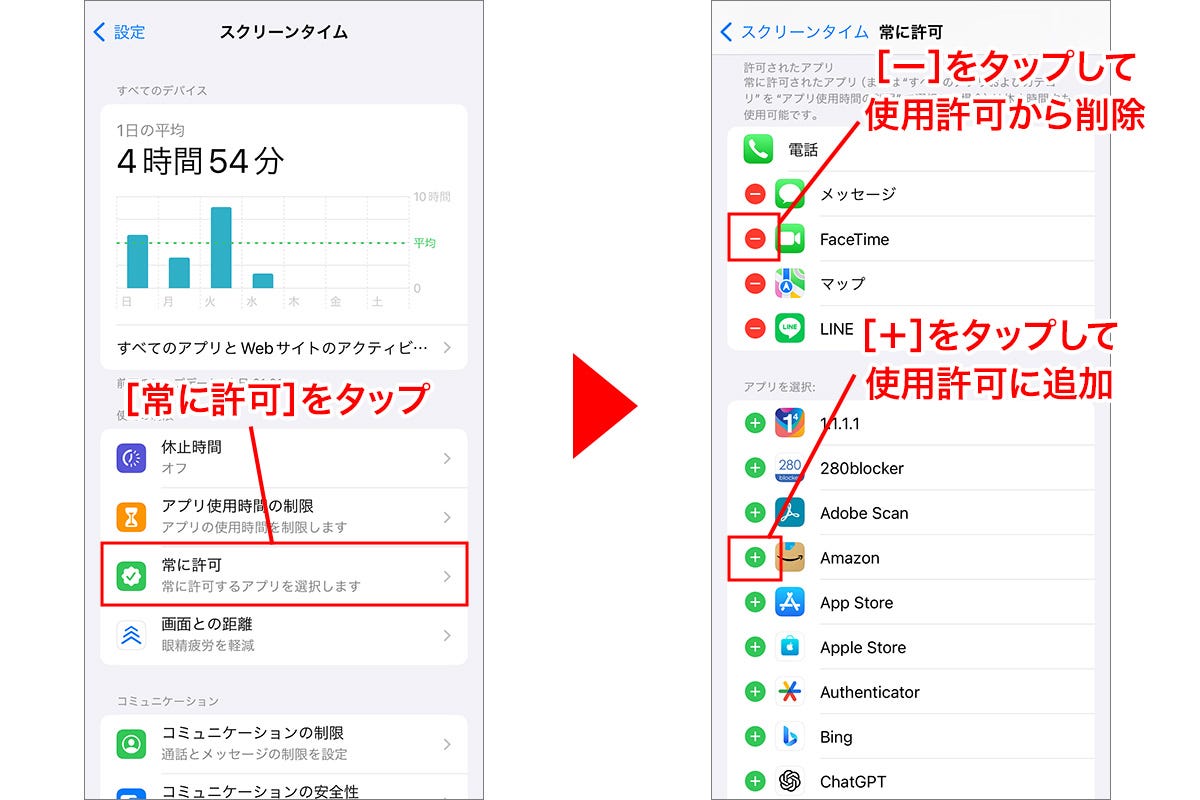
A2:はい、可能です。「設定」>「スクリーンタイム」>「常に許可」の項目から、休止時間中やアプリ制限到達後であっても常に利用可能にしたいアプリ(地図、電話、特定の仕事用チャットなど)を個別に追加・設定できます。
Q3:子供がスクリーンタイムの利用制限を勝手に解除してしまうのを防ぐには?
A3:スクリーンタイム専用のパスコードを設定してください。このパスコードは、iPhone自体の画面ロック解除用パスコードとは別の数字列を指定できます。ファミリー共有の親権者アカウントから管理を設定すれば、子供側の端末操作だけで制限を突破される心配はありません。
Q4:ウェブブラウザ(Safariなど)で閲覧した特定サイトごとの滞在時間は分かりますか?
A4:確認できます。「すべてのアクティビティを確認する」のリスト内で「Webサイト」カテゴリを展開するか、個別にSafariの項目をタップすると、アクセスした個別のドメイン(URL)ごとの閲覧時間が詳細に表示されます。
まとめ:今後の動向と失敗しないための判断基準
スマートフォンの画面と向き合う時間は、自分の人生の持ち時間を何に配分しているかという選択そのものです。iPhoneの使用時間の見方をマスターすることは、単なるガジェットの操作手順を覚えることにとどまらず、乱れがちな生活リズムを整え、失われていた集中力を奪還するための確かな第一歩となります。
まずは今日、「設定」からスクリーンタイムを開き、ありのままの数字を直視してみてください。週に一度のレポート通知を受け取りながら、休止時間や利用制限を少しずつ取り入れ、デジタルツールに使われるのではなく「使いこなす側」へと舵を切っていきましょう。 (出典: iphone 使用 時間 見方(Yahoo!ニュース))
テクノロジーやライフスタイル領域を中心に執筆活動を行っています。趣味は写真撮影と旅行です。
