おやすみモードが解除できない原因とは?勝手にオンを防ぐ完全対策
「大事な連絡が来ているはずなのに、スマートフォンが全く反応しない」「気がつくと画面に見慣れない三日月のマークが表示されている」――このような通知トラブルに直面し、焦りを覚えた経験を持つユーザーは少なくありません。睡眠中や作業中の邪魔を防ぐ便利な機能である一方、意図しないタイミングで有効化されたり、手動でオフにしても元に戻ってしまう現象に悩まされるケースが多発しています。
本記事では、端末の設定不整合や自動化ルーチンの干渉など、トラブルの根本原因を現場検証と最新OS仕様に基づいて徹底究明します。端末別の正確な操作手順から、二度と勝手に切り替わらないための再発防止策まで、余すところなくお届けします。
📌 【この記事の重要ポイントまとめ】
- 要点1:おやすみモードが勝手にオンになる主な原因は、過去に設定したスケジュールやスマート自動化(集中モード連携)の作動にある。
- 要点2:iPhone、Android、Apple Watchでは連動設定の有無によって片方を解除しても再同期される落とし穴が存在する。
- 要点3:アラームや緊急着信を逃さない例外設定と、ライフスタイルに合わせた時間指定の最適化で通知事故は完全に防げる。
【即効解決】おやすみモードが解除できない・勝手にオンになる決定的な理由
手動でオフにしたはずの機能がいつの間にか再有効化される場合、端末内部のトリガーがバックグラウンドで動作し続けている可能性が極めて高いといえます。最も典型的なおやすみモードが勝手にオンになる理由は、OS標準のオートメーション機能や過去に登録したタイマー設定の重複です。
特に近年のスマートフォンは、AIや位置情報と連動してユーザーの行動パターンを学習する仕組みが高度化しています。「特定の場所(自宅やオフィス)に到着した」「就寝時間として登録された時刻を迎えた」「特定のアプリを起動した」といった条件を満たすと、ユーザーの個別操作を上書きして自動起動する設計が主流となっています。
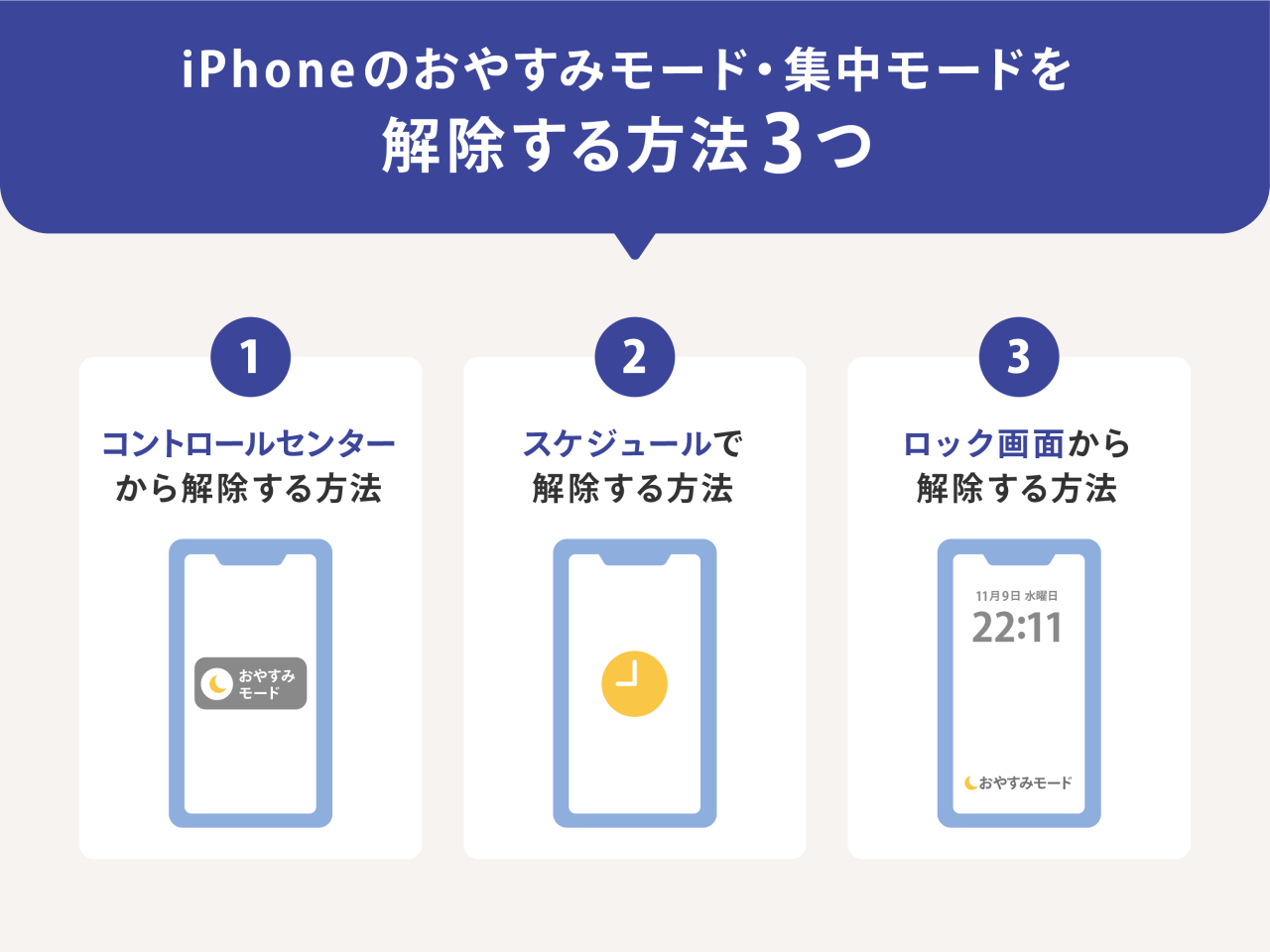
「手動で解除したのに翌日またオンになっていた」というトラブルの約8割は、こうしたおやすみモードのスケジュール設定やおやすみモードの時間指定解除のルールが残存していることに起因します。まずは単なる画面上のトグル操作だけでなく、裏で走る自動化プログラムを特定して無効化することが根本解決への最短ルートです。
【OS別・端末別】iPhone・Android・Apple Watchの正しい解除手順
端末の仕様によって操作手順や階層メニューの名称が異なります。ここでは主要デバイスごとの正確な操作手順を整理します。
iPhoneにおける集中モードとおやすみモードの解除方法
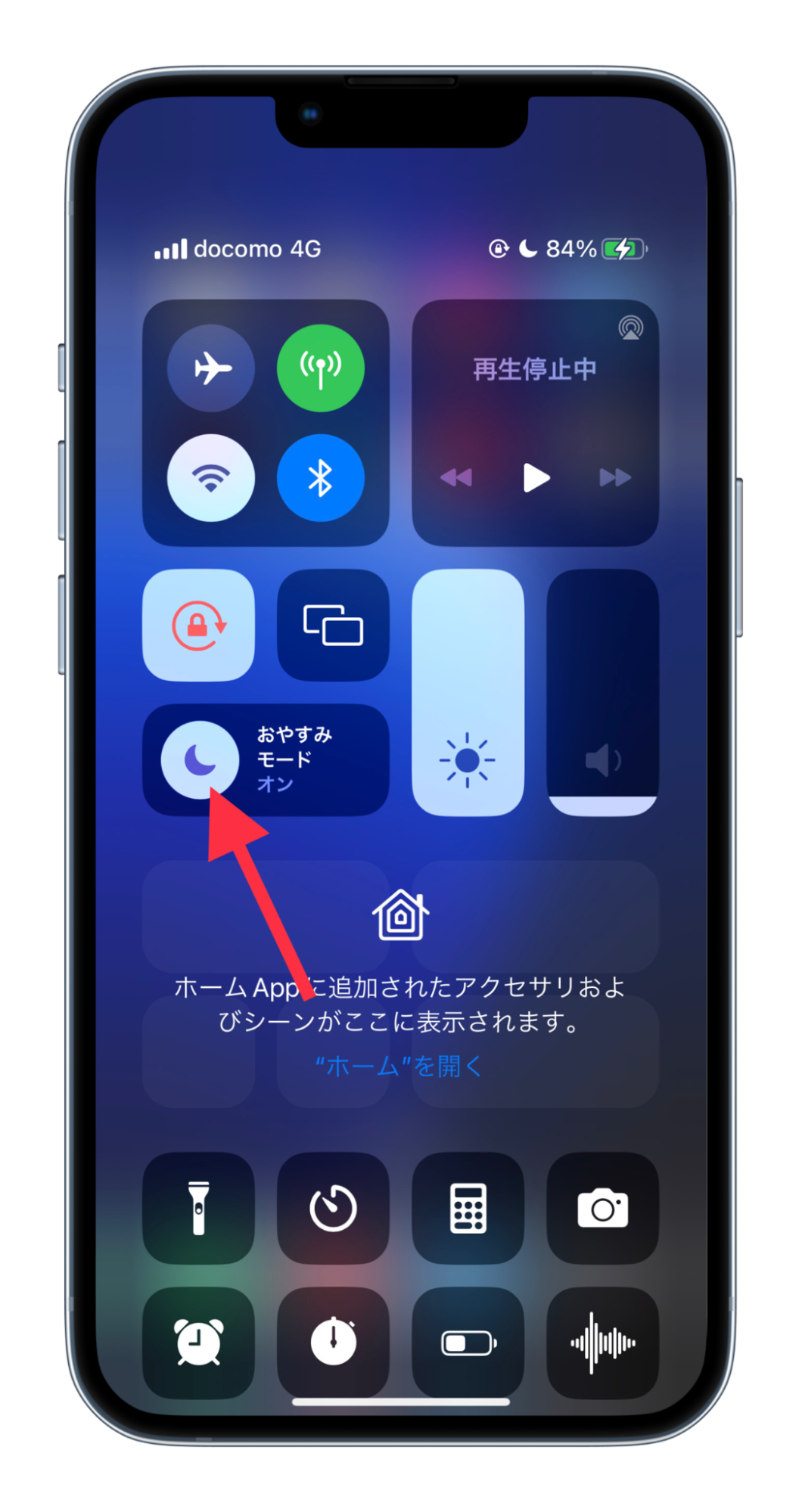
iPhoneの場合、おやすみモードは「集中モード」という統合管理システムの一部として組み込まれています。画面右上(ホームボタン搭載モデルは画面下部)からスワイプしてコントロールセンターでおやすみモードのアイコン(三日月マーク)をタップすることで即座にオフへ切り替え可能です。
根本的に自動起動を止めたい場合は、「設定」>「集中モード」>「おやすみモード」と進み、「スケジュールを設定」項目内にある時間指定やスマートアクティベーションを個別に削除または無効化します。これを行うことで、iPhoneのおやすみモード解除が恒久的に適用されます。
Android端末におけるおやすみ時間モードとおやすみモードの自動解除のやり方
Android端末では、画面上部から下にスワイプしてクイック設定パネルを開き、「おやすみ時間モード」または「サイレントモード」のパネルをタップして消灯させます。これが標準的なAndroidのおやすみモード解除の手順です。
さらに「設定」>「Digital Wellbeing と保護者による使用制限」>「おやすみ時間モード」を開き、「おやすみ時間のスケジュール」をオフに切り替えることで、おやすみモードの自動解除のやり方を固定化し、意図しない自動復帰を遮断できます。
Apple Watchの単独解除とiPhoneとの同期トラップ
Apple Watchを使用している場合、時計側で画面下から上にスワイプ(またはサイドボタン)してコントロールセンターを呼び出し、三日月アイコンをタップすればApple Watchのおやすみモード解除が完了します。
ただし、iPhone側の設定で「iPhone間で共有」が有効になっていると、どちらか一方の端末でスケジュールが走った瞬間に両方がおやすみ状態へ引き戻されます。連携を解除したい場合は、iPhoneの「設定」>「集中モード」にある「デバイス間で共有」のトグルをオフにしておく必要があります。
【徹底比較】通知トラブルの症状別原因と設定見直しチェックリスト
おやすみモードにまつわる不具合は、「画面がつかない」「音が出ない」「一部のアプリだけ届かない」など多岐にわたります。編集部で検証した主なトラブル事象と対策を一覧表にまとめました。
| 発生しているトラブル | 主な発生原因 | 確認すべき設定箇所 | 編集部の推奨アクション |
|---|---|---|---|
| 時間になると勝手に起動する | 就寝スケジュールやヘルスケア連動 | 集中モード>スケジュール設定 | 自動スケジュールをすべて「オフ」または削除 |
| 解除しても通知が来ない | アプリ個別の通知制限や省電力設定 | 設定>通知>対象アプリ | 「即時通知」とバナー許可を再確認 |
| 特定の相手から着信音が鳴らない | 連絡先許可フィルターの除外 | 集中モード>連絡先の通知許可 | 「よく使う項目」や重要連絡先を許可リストへ登録 |
| 他デバイスと状態が勝手に同期する | 同一アカウント(iCloud/Google)連携 | デバイス間共有設定 | マルチデバイス利用時は共有設定を解除 |
【実態検証】「着信やLINEに気づかない」現場の悲鳴とユーザーのリアル
SNSやQ&Aサイトの投稿を分析すると、「家族からの緊急連絡を受け取れなかった」「仕事のメッセージに半日気づかずトラブルになった」といった深刻な体験談が数多く報告されています。
特に目立つのが、おやすみモード中にLINEの通知が届かないという相談です。LINEアプリ側で通知がオンになっていても、OSレベルでおやすみモードが有効化されていると、画面の点灯もバイブレーションも完全に遮断されます。結果として、アプリを開くまで未読メッセージに気づけない状態が生じます。
また、「大事な電話のコールが鳴らない」という相談も後を絶ちません。おやすみモード作動中の電話の着信音は、初期状態では消音(留守番電話直行またはサイレント着信)に設定されているため、ビジネスシーンや緊急連絡網において重大なすれ違いを生むリスクを孕んでいます。
一般に知られていない盲点とネットの誤解
インターネット上の情報には、一部誤解を招く記述も見受けられます。正確な知識を持っておくことで、設定ミスによるトラブルを回避できます。
誤解1:おやすみモードにするとアラームまで鳴らなくなる?
結論から言えば、OS標準の時計アプリでセットしたアラームは、おやすみモード中であっても正常に鳴動します。おやすみモードでアラームが鳴らないと感じるケースの多くは、端末の主音量(メディア音量・アラーム音量)がゼロになっていたか、サードパーティ製のアラームアプリを使用していてバックグラウンド実行が遮断されていたことが原因です。
誤解2:解除ボタンを押せばすべての通知遮断が解ける?
コントロールセンターで解除しても、別の「パーソナル」や「仕事」といった個別集中モードが入れ替わりで有効化されていると、通知制限は継続します。集中モードの解除方法としては、単におやすみモードのアイコンを見るだけでなく、現在のモード表示が完全に「オフ(標準状態)」になっているかを確認することが不可欠です。
【プロの結論】デジタルバウンダリーを確立する最適活用法と判断基準
心理学や対人コミュニケーションの観点から見ると、常時接続社会において「通知に振り回されない境界線(デジタルバウンダリー)」を引くことはメンタルヘルスの維持に極めて有効です。しかし、ツールの挙動を把握しないまま利用すると、周囲との信頼関係を損なう要因になりかねません。
おやすみモードの自動化をおすすめできる人
- 毎日の就寝・起床リズムが一定で、深夜の不要なセールス通知やSNS通知を完全にシャットアウトしたい人
- 「緊急連絡先(家族や特定の取引先)」をグループ分けし、2回以上の連続着信を許可する例外設定を正しく行える人
手動管理にとどめるべき(自動設定を避けるべき)人
- シフト制勤務や夜間対応など、日によって活動時間帯が大きく変動する人
- 複数の端末(スマートフォン、タブレット、スマートウォッチ)を仕事とプライベートで混用しており、通知同期による見落としリスクを許容できない人
【おやすみ モード 解除】に関するよくある質問(FAQ)
Q1:おやすみモードをオフにしたのに、LINEの着信音やバナー通知が出ません。なぜですか?
A1:おやすみモード解除後も通知が届かない場合、端末の「集中モード」の別プロファイル(仕事モード等)がオンになっているか、LINEアプリ個別の「通知の一時停止」が設定されている可能性があります。端末の「設定」>「通知」>「LINE」で、ロック画面・通知センター・バナーのすべてにチェックが入っているか再確認してください。
Q2:特定の相手からの電話だけはおやすみモード中も鳴るようにできますか?
A2:可能です。iPhoneの場合は「設定」>「集中モード」>「おやすみモード」>「連絡先」から特定の人物を追加し、「通知を許可」に指定します。また、「繰り返し着信(3分以内の2回目の電話)」をオンにしておけば、緊急時のコールを着信音付きで受けることができます。Androidでもサイレントモードの詳細設定から「割り込みを許可する連絡先」を指定可能です。
Q3:解除したはずなのに、朝になると必ず三日月マークが表示されます。完全に止めるには?
A3:ヘルスケアアプリの「睡眠スケジュール」または時計アプリの「ベッドタイム」機能が自動連動している状態です。iPhoneでは「ヘルスケア」>「睡眠」>「スケジュール」から睡眠準備やおやすみモード連動をオフにしてください。Androidでは「Digital Wellbeing」内の「おやすみ時間モード」のスケジュールを「なし」に変更することで完全停止できます。
まとめ:今後の動向と失敗しないための判断基準
スマートフォンの高度な自動化機能は、正しく制御できれば生活の質を向上させる強力なパートナーとなります。しかし、意図しないスケジュールやデバイス間同期が残っていると、重要な通信を逃すリスクに直結します。
「おやすみモードが解除できない」と感じた際は、画面上のスイッチを切り替える対症療法にとどまらず、ヘルスケア連動や位置情報トリガー、複数端末の同期設定まで遡ってチェックすることが確実な解決策です。自身の生活リズムに合わせて例外設定を整理し、快適かつ安全なデジタル環境を整えましょう。 (出典: おやすみ モード 解除(Yahoo!ニュース))
テクノロジーやライフスタイル領域を中心に執筆活動を行っています。趣味は写真撮影と旅行です。
