エクセル桁区切りカンマを瞬時に設定!爆速ショートカット術と対処法
毎日のデスクワークで、売上データや見積書、請求書などの数値を扱う際、3桁ごとの桁区切りカンマを手動で設定する作業にどれだけの時間を費やしているでしょうか。「ホーム」タブからマウスでカンマアイコンをクリックする操作は、1回わずか数秒に見えても、膨大なデータ処理を重ねる実務現場では確実に作業リズムと集中力を削ぐ要因となります。
表計算ソフトを駆使するビジネスパーソンにとって、キーボードから手を離さずに操作を完結させる技術は業務スピードを劇的に変える必須スキルです。今回は、Ctrl+Shift+1桁区切りの基本操作をはじめ、Mac環境での対応策、さらには「なぜかカンマが反映されない」という現場特有のトラブルシューティングまで、2026年最新のExcel環境に即して完全解説します。
📌 【この記事の重要ポイントまとめ】
- 要点1:Windows版Excelでは「Ctrl + Shift + 1(!)」または「Alt → H → K」で瞬時に桁区切りカンマを設定できる。
- 要点2:Mac環境やテンキー入力時、あるいはデータが「文字列」化している場合はショートカットが機能しないため適切な回避策が必要。
- 要点3:セル選択ショートカットと組み合わせた一括設定を身につけることで、月次のデータ整形工数を大幅に削減可能。
【基本と実践】Ctrl+Shift+1で一瞬!エクセル桁区切りショートカットの全貌
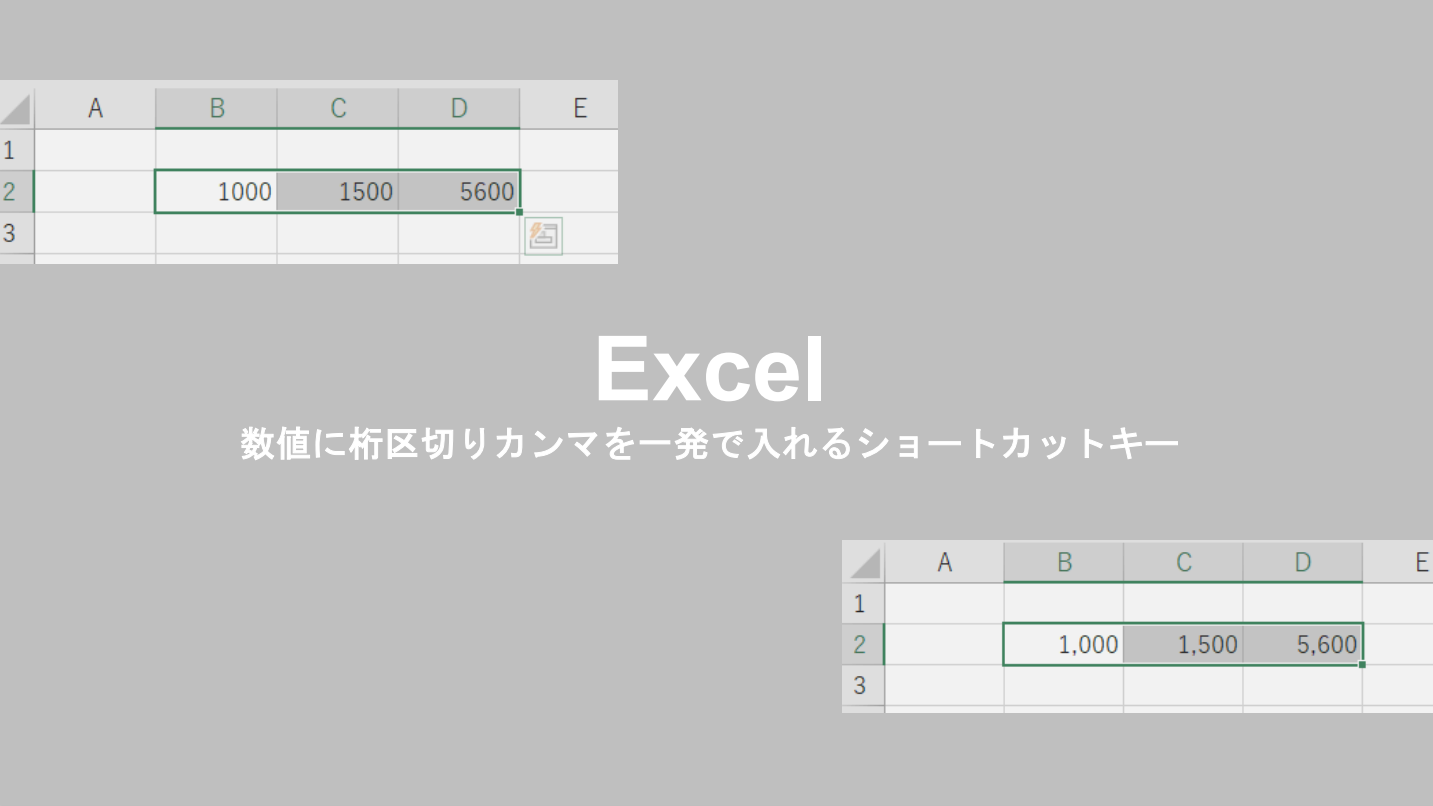
現場で最も多用されるエクセル桁区切りショートカットの代表格が「Ctrl + Shift + 1(テンキーではなくキーボード上段の1/!キー)」です。対象のセルやセル範囲を選択した状態でこのキーを同時押しすると、標準の数値表示形式が一瞬で「桁区切りあり(小数点以下2桁)」の形式へと切り替わります。
ただし、実務においては「小数点以下の表示が不要な整数データ」を扱うケースも少なくありません。「Ctrl + Shift + 1」を実行するとデフォルトで「1,000.00」のように小数点第2位まで表示されるため、整数のみで綺麗に整えたい場合は、リボン操作をキーボードでなぞる「Alt → H → K」(ホームタブの桁区切りスタイル適用)を活用するのがプロの現場における鉄則です。
この「Alt → H → K」によるExcelカンマ表示のやり方であれば、会計スタイルに準拠した3桁区切りが瞬時に適用され、余計な小数点以下の桁数を手動で減らす二度手間を省くことができます。

WindowsとMacの違いを完全整理|エクセル表示形式ショートカット一覧
OS環境や利用するキーボード配列によって、割り当てられているショートカットや挙動には明確な差異が存在します。ここでは、日常業務で頻出するエクセル表示形式ショートカットを網羅的に整理しました。
| 機能・表示形式 | Windows(ショートカット) | Mac(ショートカット) | 実務現場での評価・使い分け |
|---|---|---|---|
| 3桁区切りカンマ(数値形式) | Ctrl + Shift + 1 (!) | Control + Shift + 1 (!) | 最も素早いが、標準で小数点第2位まで付く点に留意。 |
| 桁区切りスタイル(整数/会計) | Alt → H → K | (キー割当なし / リボン操作) | 財務・経理の実務で最も視認性が高く重宝される王道。 |
| 通貨表示(¥マーク付与) | Ctrl + Shift + 4 ($) | Control + Shift + 4 ($) | 請求書や見積書の最終合計欄の装飾に最適。 |
| パーセンテージ表示(%) | Ctrl + Shift + 5 (%) | Control + Shift + 5 (%) | 達成率や前年比の計算結果を一瞬で可視化可能。 |
| セルの書式設定ダイアログ | Ctrl + 1 | Command + 1 | ユーザー定義書式など細かなカスタマイズを行う際の必須技。 |
エクセルカンマショートカットMac利用者の場合、Windowsにおける「Altキーによるリボンアクセス」が利用できない点に注意が必要です。Mac版Excelで整数のみのカンマ表示を素早く適用したい場合は、Command + 1でセルの書式設定桁区切りカンマ設定ウィンドウを呼び出し、Enterで確定するフローを身体に染み込ませるのが効率的です。
【実態検証】現場で「カンマが反映されない」トラブルが多発する3大原因
オフィスワークの現場から頻繁に寄せられるのが、「ショートカットキーを押してもカンマが付かない」「書式設定を変更したのに見た目が変わらない」という声です。エクセル数値カンマ反映されない理由の多くは、単なるキーの押し間違いではなく、データそのものの内部構造やシステム連携時の仕様に起因しています。
エクセルカンマショートカット効かない原因として、現場で特に多く見られる3つのボトルネックを検証します。
① 数値が「文字列」としてセルに格納されている
基幹システムやWeb管理画面からCSV形式でエクスポートしたデータに頻発します。セルの左上に緑色の三角マーク(エラーインジケーター)が表示されていたり、文字が左寄せになっている場合、Excelはその値を数値ではなくテキストとして認識しています。この状態では、どれだけ表示形式のショートカットを実行してもカンマは付加されません。
② 日本語入力(IME)が「全角モード」になっている
「Ctrl + Shift + 1」を押したつもりが、IMEが「あ(全角)」の状態になっていると、キー入力がショートカットとして認識されず、変換候補の呼び出しや無反応に終わるケースがあります。半角英数モードに切り替えてから再度実行する必要があります。
③ テンキー側の数字キーを押している
ノートPCや外付けキーボードでテンキーを使用している場合、「Ctrl + Shift + テンキーの1」を押してもショートカットは発動しません。必ずメインキーボード上段に並ぶ「1(!が印字されたキー)」を押す必要があります。

一般に知られていない盲点とネットの誤解
ネット上のQ&AコミュニティやSNSでは、「エクセルでカンマが付かない時は、セルをダブルクリックしてEnterを押せば直る」というTipsが紹介されることがあります。確かに個別セルであればこの操作で文字列から数値への再評価が行われますが、数百〜数万行に及ぶ実務データで1セルずつダブルクリックしていくのは非現実的であり、致命的なタイムロスを招きます。
文字列として固まってしまったデータに対してエクセル数値カンマ桁区切り一括設定を適用する最もスマートな解決策は、「区切り位置指定ウィザード」の活用です。
対象列を選択した状態で「Alt → A → E」(データタブの区切り位置)を押し、何も変更せずにそのまま「完了」を押すだけで、列全体の文字列データが一括で真の数値へと変換されます。この処理を施した後にエクセル3桁区切りショートカットを実行すれば、一瞬で全データに綺麗なカンマが反映されます。
実務効率を3倍化する!Excel業務効率化ショートカットの連携術
単一のショートカットを単独で使うだけでは、真の時短効果は得られません。データ選択ショートカットと書式設定ショートカットを連動させることで、作業工数は何倍にも圧縮されます。
例えば、5,000行に及ぶ売上明細の金額列すべてにカンマを適用する場合、マウスで最下部までドラッグするのは非効率の極みです。
先頭の数値セルを選択した状態で「Ctrl + Shift + ↓」を押せば、データの末尾まで一瞬で選択範囲が拡張されます。その選択状態のまま「Alt → H → K」または「Ctrl + Shift + 1」を打ち込めば、わずか1秒足らずで数千行の桁区切り処理が完了します。こうしたExcel業務効率化ショートカットの連鎖(コンボ)を無意識レベルで繰り出せるかどうかが、実務スピードの決定的な差となります。
【プロの結論】おすすめできる人・慎重になるべき人の判断基準
ショートカットの導入にあたっては、業務の特性に応じた適切なアプローチが求められます。
【即座に導入・習慣化すべき人】
日常的に見積書・納品書・決算関連資料・予実管理表などを作成し、数値の視認性と入力速度の両立が求められる経理・財務・営業事務担当者。また、社内報告資料の体裁を整える機会が多いマネージャー層。
【慎重な運用・確認が必要なケース】
他システムへの再インポートを前提としたCSVデータを編集する場合。見た目のカンマ表示だけでなく、出力形式に厳密なデータ型指定がある場合は、安易な表示形式の一括変更がシステムエラーを招くリスクがあるため、仕様書に基づいた慎重なデータハンドリングが不可欠です。
【エクセル カンマ ショートカット】に関するよくある質問(FAQ)
Q1:Ctrl+Shift+1を押すと「1,000.00」と小数点が出てしまいます。整数だけで表示するショートカットはありますか?
A1:Windows環境であれば「Alt → H → K」キーを順番に押すことで、小数点以下の付かない会計スタイルのカンマ表示(1,000)を直接適用できます。すでについてしまった小数点を消す場合は、「Alt → H → 9」を2回押して小数点以下の桁数を減らす操作も有効です。
Q2:Mac版Excelで最も早くカンマ桁区切りを付ける方法は?
A2:Mac版では「Control + Shift + 1(!)」で数値形式の桁区切りが適用されます。整数のカンマ形式を指定したい場合は、「Command + 1」でセルの書式設定を開き、分類「数値」から「桁区切り(,)を使用する」にチェックを入れて確定するのが確実です。
Q3:ショートカットを実行したのにセルに「###」と表示されてしまいました。壊れたのでしょうか?
A3:データが破損したわけではありません。カンマや小数点が付加されたことで文字数が増え、現在の列幅に収まらなくなったことが原因です。列の境界線をダブルクリックするか、列を選択して「Alt → H → O → I」を押すことで、列幅が自動調整されて正常に数値が表示されます。
Q4:テンキーの数字キーを使ってCtrl+Shift+1を実行できますか?
A4:テンキーの「1」キーでは機能しません。必ずキーボード上部に配置されているメインキーの「1(!)」を使用してください。
まとめ:今後の動向と失敗しないための判断基準
生成AIや自動化ツールの進化が著しい2026年現在においても、Excelを用いたローカルでのデータ集計・資料作成はビジネス現場の基盤であり続けています。だからこそ、Excelショートカットキー一覧最新の知見をアップデートし、指先の無駄な動作を削ぎ落とす地道なスキルアップが、日々の生産性に計り知れないインパクトをもたらします。
今回紹介した「Ctrl + Shift + 1」や「Alt → H → K」、そしてデータ範囲選択とのコンボ技を日常業務に取り入れ、正確かつ圧倒的なスピードを誇るデータ処理環境を手に入れてください。 (出典: エクセル カンマ ショートカット(Yahoo!ニュース))
Webメディアの編集およびコンテンツ作成に従事。正確で質の高い情報発信を心掛けています。
