【2026最新】Android指紋認証のやり方と反応しない時の劇的改善ワザ
毎日の生活で何十回、何百回と行うスマートフォンの画面ロック解除。PINコードやパスワードを手入力する手間を省き、瞬時に端末を開くことができる「指紋認証」は、いまやAndroidユーザーにとって欠かせない基本機能です。しかし、「新しく買った端末での登録方法がよく分からない」「保護フィルムを貼ったら急に反応が悪くなった」「冬場や手荒れの時期にエラーが連発してロック解除できない」といったトラブルに頭を抱えるユーザーは少なくありません。
Android 14から16へとOSが進化を遂げた2026年現在、画面内指紋センサー(超音波式・光学式)や電源ボタン一体型の側面センサーなど、ハードウェアの多様化に伴い、適切な設定アプローチも変化しています。本記事では、主要Android端末における指紋認証の正しい初期設定手順から、失敗しない登録のコツ、突如反応しなくなった際の物理的・システム的原因と即効性のある改善裏ワザまで、専門記者の視点で徹底解説します。
📌 【この記事の重要ポイントまとめ】
- 要点1:Androidの指紋認証は「設定」の「セキュリティとプライバシー」から約1〜2分で誰でも簡単に登録・有効化が可能。
- 要点2:認識しない主な原因は「指先の極度な乾燥・皮脂汚れ」「ガラスフィルムの厚み」「指の押し当て角度の偏り」の3点に集約される。
- 要点3:同一の指を角度を変えて「2枠分重複登録」する裏ワザと画面感度設定の見直しにより、認証成功率は劇的に向上する。
【基本編】Android指紋認証設定の全手順|初心者でも迷わない最短ルート
Android端末で指紋認証を利用するための初期設定は、OSの共通インターフェースに沿って進めれば極めてシンプルです。事前に予備のロック解除方法(PIN、パターン、またはパスワード)の作成が求められます。これは再起動直後や指の負傷時に備えるための必須セキュリティ要件です。
まずは以下の汎用的な設定フローを確認しましょう。多くのメーカー製端末がこの基本導線を採用しています。
1. ホーム画面またはアプリ一覧から「設定(歯車アイコン)」を開きます。
2. メニュー内から「セキュリティ」または「セキュリティとプライバシー」をタップします。
3. 「端末のロック解除」または「生体認証」を選択し、「指紋認証(指紋)」をタップします。
4. 設定済みのPINコードや画面ロックパターンを入力して本人確認を行います。
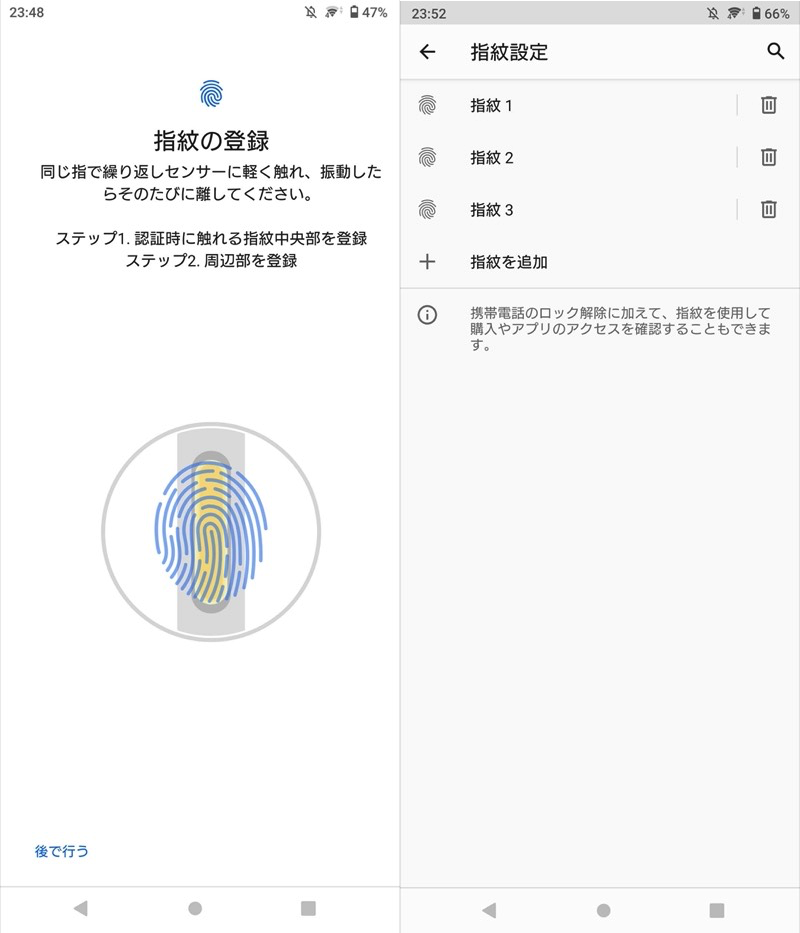
5. 画面の指示に従い、センサー(画面上または電源ボタン側面)に登録したい指を軽く押し当てます。
6. 端末の微小な振動に合わせて、指の角度を少しずつ変えながら中央・両端・先端を満遍なく複数回タッチします。
7. 「指紋が登録されました」という完了通知が出ればAndroid指紋認証設定は完了です。
登録完了後は、画面を一度スリープ状態にし、登録した指を当てるだけでスムーズにホーム画面へ遷移するかテストを行ってください。
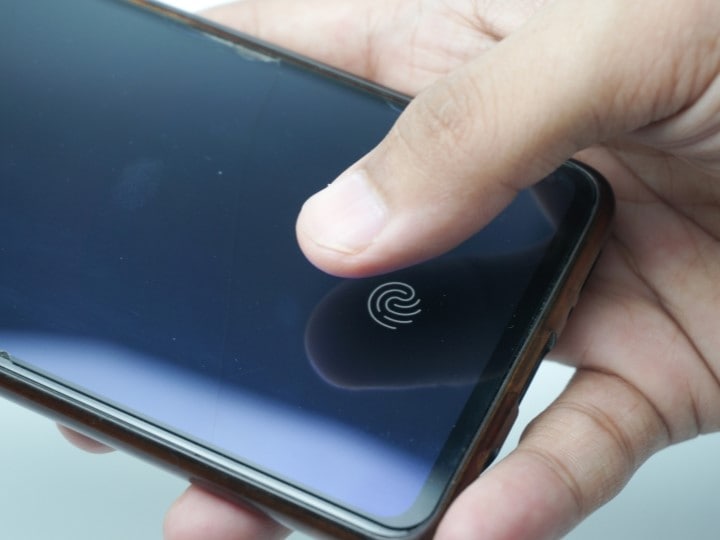
【実態検証】画面内と側面でここまで違う!センサー方式別の特徴と精度比較
スマートフォンのハードウェア設計において、指紋センサーの搭載位置と読み取り技術は使い勝手を大きく左右します。特に近年のフラッグシップ機に採用される「超音波式画面内センサー」と、ミドルレンジやコンパクト機に多い「側面電源ボタン一体型センサー」では、認証スピードや環境耐性に明確な違いが存在します。
| センサー方式 | 主な採用端末例 | メリットと特徴 | 弱点・反応低下の原因 |
|---|---|---|---|
| 超音波式(画面内) | Galaxy Sシリーズ、ハイエンド機 | 3Dで指紋の凹凸を立体検知。濡れた指でも認証が通りやすい。 | 分厚い強化ガラスフィルムと相性が悪く、未対応品だと認識不能になる。 |
| 光学式(画面内) | Google Pixelシリーズ、AQUOS上位機 | 光を照射してカメラで2D撮影。部品コストと精度のバランスが良い。 | 直射日光下や極度の指の乾燥時にエラーが多発しやすい。夜間眩しい。 |
| 静電容量式(側面ボタン) | Xperiaシリーズ、AQUOS wishシリーズ等 | 電源を入れる動作と同時にロック解除。認証速度が極めて高速。 | センサー面積が狭く、指の設置面積不足や手汗・汚れで失敗しやすい。 |
調査機関やテックメディアの検証データによると、光学式画面内センサー搭載端末における不満の声の約64%が「冬場の指の乾燥」と「市販ガラスフィルムの干渉」に起因しています。ご自身のスマートフォンがどの方式を採用しているかを把握することが、トラブル解決の第一歩です。
一般に知られていない盲点とネットの誤解|指紋認証が反応しない真因
ネット上の掲示板やSNSでは「アップデート後に指紋認証が完全に壊れた」「センサーの初期不良ではないか」といった投稿が散見されますが、ハードウェア自体の物理故障である割合は全体の数パーセントに過ぎません。多くの場合、ユーザーが見落としがちな3つの環境要因が誤認識のトリガーとなっています。
第1の盲点は、「指先の水分量不足(極度の乾燥)」です。光学式・静電容量式センサーは、指紋の隆線(山の部分)と谷間のコントラストや微弱な電気信号を読み取ります。冬場やエアコンの効いた室内で指先がカサカサに乾いていると、センサーが隆線を正確にスキャンできず、「指紋認証ロック解除できない」という状態に陥ります。指先に息を軽く吹きかけたり、ハンドクリームを薄く塗って水分を補うだけで、嘘のように即座に認識されるケースが大半です。
第2の盲点は、「保護フィルムの透過率と厚み」です。特に画面内指紋センサーを搭載した機種に、100円ショップの厚手ガラスフィルムや指紋防止(アンチグレア)フィルムを貼ると、光の屈折や超音波の減衰が起き、指紋認証反応しない原因になります。必ず「画面内指紋認証対応」と明記されたアクセサリーを選ぶ必要があります。
第3の盲点は、「登録時と日常操作時の持ち方の乖離」です。机の上にスマホを置いた状態で慎重に登録した指紋は、片手で歩行中に持ったときの斜めのタッチ角度と一致しません。人間が無意識に行う日常のホールド角度を再現して登録していないことが、成功率を下げる根本原因となっています。

【劇的向上】認識精度を2倍に引き上げるプロ直伝の再登録テクニック
「どうしても認証エラーが続いてストレスが溜まる」という方に向けて、現場のプロが実践している指紋認証精度向上のための裏ワザと指紋認証再登録手順を伝授します。
技1:同じ指を「2枠」使って重複登録する
Android端末は通常4〜5個の指紋データを保存できます。右手親指を「指紋1」として登録した後、全く同じ右手親指を「指紋2」として再度登録してください。1回目は指の腹を中心に真っ直ぐ、2回目はスマホを片手持ちしたときの斜め角度や指先寄りを意識してスキャンさせます。照合データが2倍に増えるため、認証成功率が驚異的に跳ね上がります。
技2:画面タップ感度向上オプションを有効化する
保護フィルムを装着している場合、Androidの設定からディスプレイ感度を引き上げることで認識率が改善します。
・Google Pixelの場合:『設定』>『ディスプレイ』>「画面保護シート モード」をON。
・Galaxyの場合:『設定』>『ディスプレイ』>「タッチ感度」をON。
技3:お風呂上がりや乾燥時など「異なるコンディション」で登録する
指の状態は朝昼晩で変化します。1つの枠は通常時に、もう1つの枠は少し乾燥しているタイミングで登録しておくと、季節や時間帯を問わず安定したアンロックが可能になります。
主要メーカー別攻略|Galaxy・Xperia・Pixel・AQUOSの最適設定
AndroidはメーカーごとにUIや独自機能の名称が異なります。国内で人気の高い主要4ブランド別の設定ポイントを押さえておきましょう。
Galaxy(サムスン)の指紋認証やり方とコツ
GalaxyのGalaxy指紋認証やり方は、『設定』>『セキュリティおよびプライバシー』>『生体認証』>『指紋』から進みます。超音波式センサーを搭載するハイエンド機種(S24/S25/S26シリーズなど)では、画面消灯時でも指を置く位置に触れるだけで解除できる「画面オフ時の指紋認証(Always On Fingerprint)」を有効にしておくと、電源ボタンを押す手間すら省けます。
Xperia(ソニー)の側面指紋センサー設定
Xperiaは伝統的に電源ボタンとセンサーが一体化した側面指紋センサー設定を採用しています。『設定』>『セキュリティ』>『指紋設定』から行います。ボタン幅が細いため、指の「側面」や「第一関節付近」まで広範囲に登録するのが成功の秘訣です。ポケットの中で誤動作するのを防ぐため、「押し込んでロック解除」の設定にしておくことを推奨します。
Google Pixelの画面内指紋認証と設定のコツ
PixelのPixel指紋認証精度向上には、『設定』>『ディスプレイ』>『画面保護シート モード』の活用が不可欠です。登録時はセンサーの白い光を指で完全に覆い隠すように、しっかり圧力をかけて押し当てるのが画面内指紋認証コツとなります。
AQUOS(シャープ)の指紋センサー登録と便利機能
AQUOSシリーズでは、AQUOS指紋センサー登録を行った後、独自の便利機能「Payトリガー」を設定できます。指紋センサーを長押しするだけで、画面ロック解除と同時に指定した決済アプリ(PayPayやd払いなど)を一瞬で起動できるため、日常の支払いが劇的にスマートになります。
【プロの結論】セキュリティと利便性を両立する設定判断基準
生体認証は生活を便利にする一方で、個人のプライバシーを守る強固な盾でなければなりません。デジタルセキュリティの観点から、どのような設定方針を取るべきか判断基準を整理します。
指紋認証を最大限に活用すべき人:
・通勤・通学時や外出先でマスクを着用する機会が多い方(顔認証の補完として最適)。
・電子マネーや銀行アプリ、パスワードマネージャーの認証を頻繁に行う方。
・周囲からの画面覗き見によるパスコード盗難リスクを排除したい方。
設定時に慎重な配慮が必要なケース:
・就寝中に同居人や第三者に指を押し当てられてロックを解除される懸念がある環境では、Androidの「ロックダウン機能(電源メニューから一時的に生体認証を停止しパスワード入力を強制するモード)」の併用を強く推奨します。
・手荒れが極端に酷く指紋のパターンが頻繁に消失する体質の方は、無理に指紋のみに頼らず、顔認証との「マルチ生体認証」または信頼できる場所でロックを維持する「Smart Lock(Extend Unlock)」を組み合わせるのが最もストレスのない賢明な選択です。
【android 指紋 認証 やり方】に関するよくある質問(FAQ)
Q1:指紋は何個まで登録できますか?家族の指紋も登録可能ですか?
A1:多くのAndroid端末では最大4〜5個まで登録可能です。右手と左手の親指・人差し指を登録するのが一般的ですが、家族やパートナーの指紋を登録して共有端末として運用することも技術的に可能です。ただし、セキュリティ上およびプライバシー保護の観点からは個別の指紋管理をおすすめします。
Q2:再起動した直後、指紋認証でロック解除できないのはなぜですか?
A2:これは不具合ではなく、Android OSの基本セキュリティ仕様です。端末の再起動後や、一定時間(通常72時間)以上端末を使用しなかった場合は、暗号化データを復号するためにPINコードやパスワードの手入力が法律およびセキュリティ基準に基づき義務付けられています。
Q3:指紋を登録しようとすると「センサーが汚れています」と出て進みません。
A3:センサー表面または画面保護フィルムに目に見えない皮脂や油分が付着している可能性があります。柔らかいメガネ拭きやマイクロファイバークロスで端末をきれいに拭き取り、手洗い後に指をしっかり乾かしてから再度お試しください。それでも改善しない場合は端末を一度再起動してください。
Q4:市販の保護ガラスを貼ったら全く反応しなくなりました。どうすればいいですか?
A4:超音波式または光学式の画面内指紋認証に対応していない厚手のガラスフィルムが原因です。一度フィルムを貼った状態で指紋認証再登録手順を一からやり直すか、「画面保護シートモード(タッチ感度向上)」をオンにしてください。それでも反応しない場合は、「指紋認証対応」と明記された薄型フィルムや高品質ガラスへの貼り替えが必要です。
まとめ:快適なスマートライフを手に入れるための最終チェック
Androidの指紋認証は、正しい登録手順とセンサーごとの特性を把握するだけで、日々の使い心地が劇的に向上する強力なツールです。突然反応しなくなっても、慌てて故障を疑う必要はありません。「指先の乾燥対策」「同じ指の2重登録」「保護シートモードの併用」という3つの対策を講じることで、ほとんどの認証トラブルは解決できます。
まずは一度、スマートフォンのAndroidセキュリティ設定を見直し、不要になった古い指紋データを削除して、最も自然な持ち方で再登録を行ってみてください。日々のロック解除が驚くほどスムーズになり、快適で安心なスマホライフを取り戻せるはずです。 (出典: android 指紋 認証 やり方(Yahoo!ニュース))
テクノロジーやライフスタイル領域を中心に執筆活動を行っています。趣味は写真撮影と旅行です。
