エクセルでセルが動かない!スクロールロック解除の裏ワザと対処法
業務中、Microsoft Excelでデータを入力しようと矢印キー(カーソルキー)を押した瞬間、選択セルが移動せずシート全体が波打つようにスクロールして焦った経験はないでしょうか。締め切り直前や重要なオンライン会議中の画面共有でこの現象が発生すると、作業が完全にストップし、冷や汗をかくビジネスパーソンは少なくありません。
このトラブルの正体は、キーボードの機能である「Scroll Lock(スクロールロック)」が意図せず有効化されていることにあります。しかし、昨今の薄型ノートパソコンには専用の「ScrLk」キーが存在しないモデルが主流となっており、解除方法が分からず途方に暮れるケースが多発しています。本記事では、Windows 11をはじめとする最新OS環境からMac、各種メーカー製キーボードに応じた決定的なスクロールロック解除手順を網羅して解説します。
📌 【この記事の重要ポイントまとめ】
- 要点1:矢印キーでセルが動かず画面全体がスクロールする現象は、キーボードの「Scroll Lock」が誤作動していることが原因。
- 要点2:「ScrLk」キーがないノートPCでも、「Windows+Ctrl+O」によるスクリーンキーボード起動やメーカー別Fnショートカットで即座に解除可能。
- 要点3:LogicoolやThinkPadなど固有のキー割り当てを把握し、PowerToys等でキー無効化を行えば再発を恒久的に防げる。
【原因究明】Excelで矢印キーを押してもセルが動かない理由とは?
業務現場で「Excelが壊れた」「マウスホイールの誤作動か」と勘違いされやすいこのトラブルですが、ハードウェアの故障ではありません。Excelで矢印キーを押してもセルが動かない原因の99%以上は、スクロールロック機能の作動によるものです。
スクロールロックは、1981年に登場した初期のIBM PC規格キーボードから引き継がれている極めて歴史の長い機能です。マウスによるポインティング操作が一般的でなかった時代、アクティブセル(カーソル位置)を固定したまま画面の表示範囲だけを矢印キーで上下左右に閲覧するために設計されました。
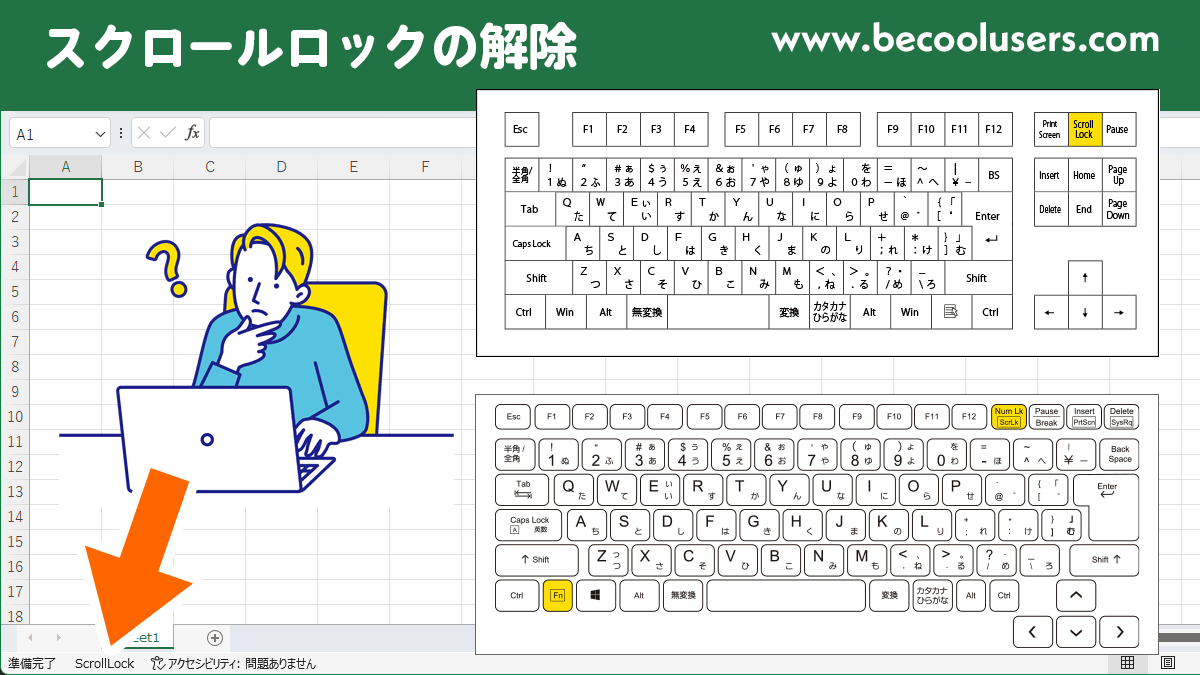
現代のオフィスワークにおいてこの機能が必要とされる場面は極めて稀ですが、Excel内部の仕様としては現在も完全に有効です。スクロールロックがオンになっているかどうかは、Excelの画面最下部にある「ステータスバー」を確認することで即座に判別できます。ステータスバー左側に「ScrollLock」または「SCRL」と表示されていれば、機能が作動している動かぬ証拠です。

【機種別】キーボードにScrLkキーがないノートPCでのスクロールロック解除手順
デスクトップ向けのフルサイズキーボードであれば、右上にある「Scroll Lock」キー(または「ScrLk」)を1回押すだけで元に戻ります。しかし、現代のノートパソコンでScrLkキーがないモデルでは別の手段が必要です。ここでは環境に応じた決定的な対処法を解説します。
1. 最も確実な「スクリーンキーボード起動方法」(Windows 11 / 10共通)
物理キーが存在しない場合、OS標準の仮想キーボードを使用するのが最も速く確実なアプローチです。Windows11でスクロールロックを解除する基本手順は以下の通りです。
ショートカットキー「Windowsキー + Ctrl + O」を同時に押すと、画面上に「スクリーンキーボード」がポップアップします。キーボード右側に配置されている「ScrLk」キーをクリックするだけで、一瞬でロックが解除されます。解除を確認したら、再度同じショートカットを押すか右上の「×」ボタンでスクリーンキーボードを閉じます。
2. ノートPCメーカー別「Fnキー スクロールロック 解除」ショートカット
スクリーンキーボードを起動せず、キーボード操作のみで完結させたい場合は、各メーカーが割り当てているFnショートカットキーを活用します。
代表的な機種別の解除コマンドは次の通りです。ThinkPadでのスクロールロック解除は「Fn + K」(または機種により「Fn + C」「Fn + S」)が割り当てられているケースが一般的です。Dell製ノートPCでは「Fn + S」、HP製ノートPCでは「Fn + C」が対応している事例が多く報告されています。
3. Logicoolキーボードでのスクロールロック解除
オフィスワーカーに人気の高いLogicoolキーボードでのスクロールロック操作は、モデルによって特殊なキーコンビネーションが採用されています。「MX KEYS」シリーズやテンキーレスモデルの場合、「Fn + Pause」や「Fn + Page Up」、あるいは「Caps Lock」周辺に機能が割り振られていることがあります。専用ソフトウェア「Logi Options+」を開き、ファンクションキーの割り当て設定を確認・変更するのも有効な解決策です。
4. Mac環境におけるスクロールロック対処法
macOS版Excelで同様の現象が発生した場合、Macでのスクロールロック対処法としては、拡張キーボード上の「F14」キー(または「Shift + F14」)の押下が基本となります。MacBookの内蔵キーボードなどF14が存在しない環境では、システム環境設定の「アクセシビリティ」内にある仮想キーボードを利用するか、Excelの環境設定からスクロール挙動を初期化します。
【徹底比較】デバイス・環境別のスクロールロック解除ショートカット一覧
利用しているパソコンのOSやメーカー、キーボードの仕様によって解除アプローチは大きく異なります。以下の比較表を参考に、手元の環境に合致した最短ルートを選択してください。
| デバイス / 環境 | 解除ショートカット・操作手順 | 所要時間・手軽さ | 編集部の見解・評価 |
|---|---|---|---|
| Windows 11 ノートPC全般 | 「Win + Ctrl + O」でスクリーンキーボード起動 ➔ ScrLkをクリック | 約3秒(極めて簡単) | 物理キーの有無を問わず100%確実に復帰できる最推奨ルート。 |
| Lenovo ThinkPad シリーズ | 「Fn + K」または「Fn + C」「Fn + S」を同時押し | 約1秒(キー入力のみ) | ThinkPad特有の隠しコマンド。覚えておくと作業効率が劇的に向上。 |
| Logicool製 外付けキーボード | 「Fn + Pause」または「Fn + PageUp」「Logi Options+」確認 | 約5秒(機種依存あり) | ユーティリティソフト側で別キーに再割り当てされているケースに注意。 |
| Mac(macOS版Excel) | 「F14」または「Shift + F14」(仮想キーボード併用) | 約5〜10秒 | Mac特有のキーバインド差異を理解していれば冷静に対処可能。 |

【実態検証】なぜ「勝手にオン」になるのか?現場ユーザーの生の声と盲点
SNSやQ&Aサイト(Yahoo!知恵袋やITフォーラム)では、「触った覚えがないのにスクロールロックが勝手に有効化された」という悲鳴が後を絶ちません。スクロールロックが勝手にオンになる理由を分析すると、主に3つの人間工学的・環境的要因が浮かび上がってきます。
第1の要因は、タイピング時の無意識な誤入力です。特にコピペ作業で多用される「Ctrl」「Shift」「C」「V」の周辺キーや、ファンクションキー(Fn)を素早くブラインドタッチする過程で、意図せず隠しショートカットを入力してしまうケースです。キーボードの清掃時に表面を拭いた際、一括で入力信号が送られてロックがかかる事例も頻発しています。
第2の要因は、Web会議ツールやチャットツールのグローバルショートカット競合です。DiscordやSlack、Teamsなどで通話のミュート切り替え(Push-to-Talk)に特殊キーを割り当てている場合、その裏でOS側のScroll Lock信号が発火するケースが現場のITサポート部門から報告されています。
第3の要因は、テレワーク環境におけるKVM切替器(PC切替器)の挙動です。1組のキーボード・マウスで社用PCと私用PCを切り替える際、多くの切替器が「Scroll Lockキーの2回押し」をトリガーコマンドとして採用しています。この切り替え信号がExcel側にそのまま通り、ロックがオンのまま残ってしまう構造的な罠が存在します。
一般に知られていない盲点とネットの誤解|フリーズや故障と決めつける前に
ネット上の情報やコミュニティの書き込みには、「Excelを再起動すれば直る」「PCを再起動すべき」「Officeの再インストールが必要」といった極端なアドバイスが見受けられますが、これらは完全な誤解です。
Excelファイルを保存して開き直しても、OSレベルでスクロールロックが保持されている限り現象は解消されません。再起動を行えばOSの状態がリセットされて一時的に直ることもありますが、数分間の作業中断と未保存データ消失のリスクを冒す必要は一切ありません。
また、もう1つの代表的な誤解が「ウィンドウ枠の固定」との混同です。見出し行を固定した状態でスクロールする画面スクロールの固定解除方法(Excel上部リボンの「表示」タブ ➔「ウィンドウ枠の固定」➔「ウィンドウ枠固定の解除」)と、矢印キーでセル移動できないスクロールロック問題は全く別の事象です。トラブルが起きた際は、「セル自体が動かないのか」「見出し行が固定されているだけなのか」を冷静に切り分ける必要があります。
【プロの結論】おすすめできる人・慎重になるべき人の判断基準
スクロールロック機能は、膨大な財務諸表やログデータを「選択位置を変えずに俯瞰したいアナリスト」にとっては現在も一定の実用性があります。しかし、日常的なデータ入力や一般的な事務処理を行うユーザーにとっては、作業の中断リスクと認知負荷を生むだけの遺物になりかねません。
誤作動によるストレスを完全にゼロにしたい方は、Microsoft公式のユーティリティツール「PowerToys」の「Keyboard Manager」機能を活用し、Scroll Lockキーの入力を「無効(Disable)」にリマップすることを強く推奨します。物理的な誤爆リスクをシステム側で根本遮断することが、最もスマートな自衛策となります。
【スクロール ロック 解除】に関するよくある質問(FAQ)
Q1:Windows 11でショートカットを押してもスクリーンキーボードが起動しない場合は?
A1:スタートメニューの検索バーに「osk」と入力してEnterキーを押すか、「設定」➔「アクセシビリティ」➔「キーボード」から「スクリーン キーボード」のトグルスイッチをオンにすることで手動起動できます。
Q2:Excelのステータスバーを見ても「ScrollLock」の文字が見当たりません。
A2:ステータスバー上で右クリックし、表示されるカスタマイズメニュー内の「ScrollLock」にチェックが入っているか確認してください。チェックを入れることで、ロック状態の可視化が可能になります。
Q3:物理キーボードのScrLkキーを押してもロックが解除されない時は?
A3:Fn Lock(ファンクションロック)がかかっている可能性があります。「Fn + Esc」を押してFnロックを解除してから再度「ScrLk」を押すか、スクリーンキーボードによる画面上からのクリック解除を試してください。
まとめ:今後の動向と失敗しないための判断基準
Excel作業中に突然矢印キーでセルが動かなくなる現象は、知識さえあればわずか3秒で確実に解決できるトラブルです。キーボード上に専用キーが見当たらない場合でも、「Win + Ctrl + O」によるスクリーンキーボードの活用を覚えておけば、いかなるPC環境であっても動揺することはありません。
PCやキーボードの進化に伴いレガシーなキーは姿を消しつつありますが、ソフトウェア側の互換性仕様としてスクロールロックは今後もしばらく残り続けます。トラブルの構造を正しく理解し、万が一の際にも慌てずに対処できるスキルを身につけておきましょう。 (出典: スクロール ロック 解除(Yahoo!ニュース))
最新のトレンドや話題のニュースをわかりやすく解説するWebライターです。読者の皆様に役立つ情報を日々お届けしています。
