Apple Music自動再生オフ設定|車やイヤホンで勝手に流れる原因と対処法
プレイリストを聴き終えた直後、あるいは車に乗ってエンジンをかけた瞬間に、意図しない楽曲が大音量で鳴り響いて慌てて端末を操作した経験はないでしょうか。Apple Musicにおける「勝手に曲が流れる」現象は、端末の故障やバグではなく、iOSに組み込まれた特定の再生アシスト機能や外部機器との通信規格(プロトコル)が引き起こしています。
2026年現在のiOS環境においても、音楽体験を途切れさせないための「自動再生」機能は標準でアクティブになっているケースが多く見られます。本記事では、日常のストレス要因になりやすい自動再生の仕組みを解き明かし、アプリ内の基本設定からカーオーディオやAirPodsとの接続トラブルまで、確実に停止させるための実践的な手順を網羅して解説します。
📌 【この記事の重要ポイントまとめ】
- 要点1:プレイリスト終了後の自動連続再生は、再生待機列にある「無限ループ(∞)アイコン」を1タップするだけで即座に解除可能。
- 要点2:車やカーステレオ接続時の意図しない再生は、車載機器側のBluetooth再生要求信号(AVRCP)が主因であり、iOSの「ショートカット」による自動停止制御が最も効果的。
- 要点3:AirPodsの耳検出機能やiOSアップデートに伴う再生設定の初期化など、利用シーンに応じた複合的な見直しで誤作動を完全に防ぐことができる。
【即効解決】Apple Musicの「無限ループアイコン」を消して自動再生を解除する手順
アルバムやプレイリストの再生が終了したにもかかわらず、似たジャンルの音源が勝手に連続再生される根本的な理由は、Apple Musicに備わっている自動再生(オートプレイ)機能が有効化されているためです。
この機能は、ユーザーが作成したリストの楽曲が尽きた際、Appleのレコメンドアルゴリズムが類似楽曲を自動選定して流し続ける仕様です。これを無効化する手順は非常にシンプルで、再生画面からわずか数秒で完結します。
【無限ループアイコンの解除手順】
1. 「ミュージック」アプリを開き、画面下部で再生中の楽曲ミニプレイヤーをタップしてフルスクリーン表示にします。
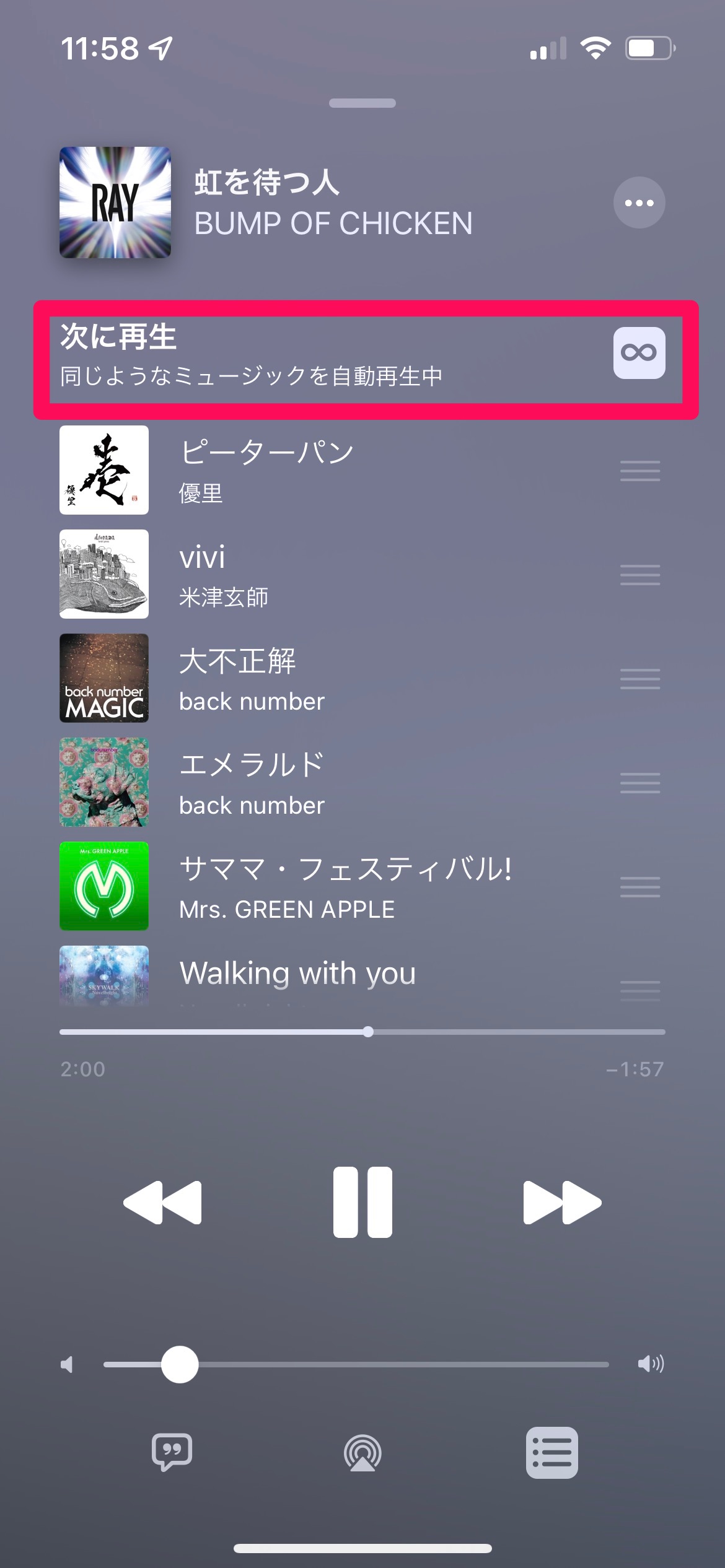
2. 画面右下にある「三本線と音符のマーク(再生待機列/次に再生アイコン)」をタップします。
3. 待機列リストの最上部、シャッフルやリピートボタンの右隣に表示されている「無限大マーク(∞)」を確認します。
4. この「∞」アイコンがハイライト(点灯)している状態が自動再生ONのため、タップしてハイライトを消す(グレーアウト状態にする)ことで機能が停止します。
この「無限ループアイコンの消し方」を一度実行すれば、プレイリストの最終曲が終了した時点で音楽が確実に停止し、意図しないパケット消費やバッテリーの消耗を防ぐことができます。
【シチュエーション別検証】車・カーステレオやAirPodsで勝手に曲が流れる原因と対策
アプリ単体での設定を完了しても、「車に乗った瞬間」や「イヤホンを装着した瞬間」に意図せず再生が始まってしまうケースが頻発しています。これには外部ハードウェアとの連携仕様が深く関係しています。
1. 車のエンジン始動・カーステレオ接続時の自動再生
iPhoneを車のBluetoothやUSB(CarPlay含む)に接続した瞬間に楽曲が流れ出す原因は、カーステレオ側からiPhoneへ「再生開始コマンド(AVRCPプロトコル)」が自動送信される点にあります。iPhone側は「接続された外部オーディオから再生指示が出た」と認識し、ライブラリの先頭曲(アルファベット順の最初の曲など)を機械的に再生してしまいます。
カーステレオ側に「Bluetooth自動再生オフ」の専用項目がない車種の場合、iPhone側の「ショートカット」アプリを使ったオートメーション制御が決定打となります(後述)。
2. AirPods装着時の自動再生
AirPodsやBeatsイヤホンを耳に装着しただけで音が鳴り出す現象は、「自動耳検出機能」が影響しています。直前に動画や音楽を停止していた場合、イヤホンのセンサーが耳への装着を検知した拍子に「一時停止の解除」と判断され、バックグラウンドにあったApple Musicが再生を再開してしまう構造です。
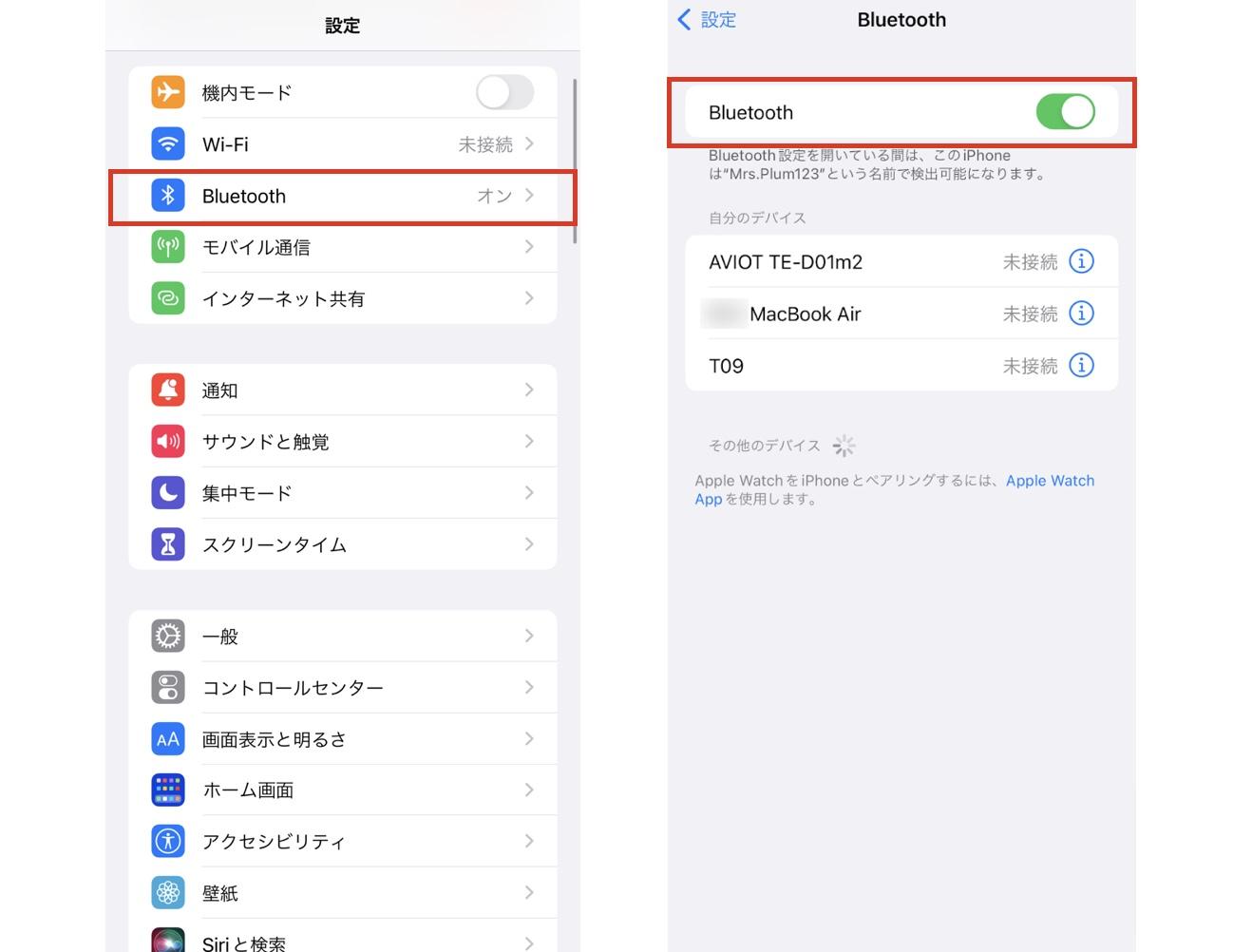
これを防ぐには、iPhoneの「設定」>「Bluetooth」から接続中のAirPodsの「i」マークをタップし、「自動耳検出」をオフに切り替えます。
【データ比較】シチュエーション別の自動再生発生要因と推奨される停止アプローチ
| 発生シチュエーション | 主な発生原因・トリガー | 標準的な影響度・リスク | 編集部推奨の解決策 |
|---|---|---|---|
| プレイリスト終了後 | Apple Musicの「∞(自動再生)」がON | データ通信量の意図しない消費 | 再生キュー内の「∞」アイコンを解除 |
| 車のBluetooth接続時 | ナビ・車載器からの再生要求信号受信 | 突発的な大音量による運転集中の阻害 | ショートカットの「接続時一時停止」設定 |
| AirPods・イヤホン装着時 | 光学・肌検出センサーによる自動再開 | 意図しないタイミングでの音声出力 | Bluetooth設定で「自動耳検出」を無効化 |
| iOS更新・端末再起動後 | システム更新による再生プロファイル初期化 | 過去に設定した停止状態の強制解除 | 設定メニューおよびキュー状態の再点検 |
【盲点と誤解の是正】iOSショートカットによる完全防御とアップデート時の罠
ネット上のコミュニティやSNSで「設定を見直したのに車に乗ると勝手に再生される」という投稿が後を絶ちません。前述の通り、これは車載システム側からの強制割り込み信号が原因であるため、iOSの標準設定だけでは防ぎきれないケースが存在します。
ショートカットのオートメーションで「再生停止」を強制する
車載Bluetooth接続時に再生を確実にブロックするには、iOS標準の「ショートカット」アプリを活用するのが極めて有効です。
【オートメーション構築手順】
1. 「ショートカット」アプリを開き、下部タブの「オートメーション」を選択。
2. 右上の「+」から「Bluetooth」を選択し、デバイスで自分の車載機器(またはCarPlay)を指定。
3. 「接続されたとき」にチェックを入れ、「すぐに実行」を選択して「次へ」をタップ。
4. アクション検索バーで「再生/一時停止」を検索して追加し、動作をタップして「一時停止」に固定する。
このルーティンを組んでおくことで、車載システムがiPhoneへ勝手に再生指示を出した瞬間にショートカットが上書きで「停止」を命令するため、楽曲が突然流れ出す事態を100%遮断できます。
iOSアップデート直後は設定の再確認が必須
主要なiOSアップデートが適用された直後は、Apple Music内部のキャッシュや環境設定フラグがデフォルト値へとリセットされる事例が報告されています。「以前設定したはずなのに急に再発した」という場合は、アップデートのタイミングで自動再生アイコンが再点灯していないか確認してください。
【実態検証】利用者の生の声と現場目線で見えたリアル
Apple Musicの自動再生を巡るユーザーの反応を検証すると、機能に対する評価はライフスタイルによって二極化しています。ユーザーフォーラムやSNSに寄せられた利用実態からは、利便性とストレスの境界線が浮き彫りになります。
【ユーザーのリアルな声・実態】
「商談相手を乗せて車のエンジンをかけた瞬間、昨日聴いていたアニソンや激しいロックが大音量で流れて冷や汗をかいた。車側の仕様とはいえ、本当に勘弁してほしい」(30代・営業職)
「作業用BGMとして流しっぱなしにしたい時は自動選曲が神機能だが、集中して1枚のアルバムの世界観に浸りたい時は余計な曲が勝手に続いて台無しになる」(20代・クリエイター)
「家族と共用している車でBluetoothが繋がった瞬間、プライベートなプレイリストがスピーカーから爆音で鳴り響く事故が起きた」(40代・会社員)
多くのトラブルは、「自分が再生操作を行っていないのに外部に音が漏れる」というプライバシーや社会的な気まずさに起因しています。システムの親切設計が、利用シーンによっては予期せぬリスクに転じる好例と言えます。
【プロの結論】自動再生を活かすべき人・今すぐ完全オフにすべき人の判断基準
Apple Musicの自動再生システムは、ユーザーの嗜好データを学習して新たな楽曲との出会い(ディスカバリー)を創出する高度なアルゴリズムです。そのため、全ユーザーが一律に排除すべき機能というわけではありません。
【自動再生をオンのままにしておくべき人】
- 日頃から「作業用BGM」や「カフェミュージック」など、ジャンル重視の聞き流しを中心としている人
- 自分でプレイリストを組む手間を省き、AIの推薦を通じて新しいアーティストや楽曲を開拓したい人
- イヤホン単独での利用が中心で、社用車や公共の場でBluetooth機器を共有する機会がない人
【今すぐ完全オフ・ショートカット制御を導入すべき人】
- 車通勤や同乗者を乗せる機会が多く、エンジン始動時の誤爆再生を絶対に避けたい人
- アルバム1枚の曲順構成やコンセプトを大切にし、作品が終わった後の余韻を静かに味わいたい人
- 月々のデータ通信量(ギガ)に制限があり、バックグラウンドでの無駄なストリーミング消費を抑えたい人
【アップル ミュージック 自動 再生 オフ】に関するよくある質問(FAQ)
Q1:プレイリストの最後で再生をピタッと止めたいのですが、どのボタンを押せばいいですか?
A1:再生画面の右下にある「待機列(三本線と音符)」ボタンをタップし、上部に表示される「∞(無限マーク)」をタップしてオフ(非点灯状態)にしてください。これで指定したリストの最終曲で自動的に停止します。
Q2:車のエンジンをかけると毎回アルファベット順の最初の曲が再生されて恥ずかしいです。どうすれば止まりますか?
A2:これはカーナビ側のBluetooth仕様によるものです。iPhoneの「ショートカット」アプリを開き、「オートメーション」から『車のBluetooth接続時に「再生を一時停止」する』という設定を作成することで完全にブロックできます。
Q3:無限ループアイコンをオフにしたのに、別の曲を聴くときにまた勝手にオンに戻ってしまいます。
A3:無限ループ(∞)の設定は一度変更すれば保持されますが、端末の再起動やiOSアップデート、あるいは別のアカウントとの切り替え時に初期化されることがあります。また、公式の「ステーション(Radio機能)」を再生している場合は仕様上ノンストップ再生となるため、通常のアルバムやプレイリストから再生を開始してください。
まとめ:適切な設定でストレスフリーなリスニング環境を手に入れよう
Apple Musicの自動再生は、新たな音楽に出会える魅力的な機能である一方、利用環境によっては予期せぬ音漏れや通信量消費といったトラブルを引き起こします。問題の本質は機能自体の不具合ではなく、車載機器の通信信号やアプリのデフォルト設計とのミスマッチにあります。
アプリ内の「∞アイコン」の解除、AirPodsの耳検出の最適化、そして車載環境における「ショートカット」アプリの導入という3つのアプローチを組み合わせることで、意図しない自動再生は確実に制御できます。自身のライフスタイルに合わせて端末を最適化し、快適でスマートなリスニング体験を整えてください。 (出典: アップル ミュージック 自動 再生 オフ(Yahoo!ニュース))
毎日更新されるトレンド情報を分析・発信中。役立つ裏技やおすすめ情報を分かりやすく紹介します。
