IPhoneメールアカウント変更で消えた?失敗ゼロの移行術
スマートフォンを手放せない現代において、連絡手段の生命線とも言えるメール。しかし、機種変更やキャリアの乗り換え、あるいはパスワードの更新時に「設定をいじっていたら過去の大切なメールがすべて消えてしまった」と青ざめるトラブルが後を絶ちません。サポート窓口やSNS上では、毎日のようにデータ消失を訴える悲痛な声が投稿されています。
画面から文字が消滅する現象には、スマートフォンの通信同期システムに起因する明確な構造が存在します。本稿では、デジタルデバイスの検証を長年手がけてきた編集部が、iOS最新環境に対応したメール設定の仕組みを解剖し、消失事故の根本原因からノーミスで移行を完結させる具体的な手順までを徹底解説します。
📌 【この記事の重要ポイントまとめ】
- 要点1:「メールが消えた」現象の大半は物理的なデータ削除ではなく、IMAP同期の切断やアカウント連携のオフによる非表示状態である。
- 要点2:キャリア変更や機種変更時には「プロファイルの二重競合」と「持ち運びサービスの未設定」が最大の落とし穴になる。
- 要点3:送信元アドレスやデフォルトアカウントの優先順位を正しく整理すれば、アドレス漏洩リスクを防ぎ安全に運用できる。
【真相解明】メールアカウント変更で「データが消えた」と焦る人が続出する決定的な理由
機種変更時やアドレス変更作業の直後、標準メールアプリを開いて受信トレイが空っぽになり、血の気が引く思いをした経験を持つ人は少なくありません。大手通信キャリアの相談窓口担当者が「春や秋の端末買い替え期に最も多く持ち込まれる相談の一つがメールの消失騒動」と語るように、このパニックは日常茶飯事となっています。
ユーザーが直面するiPhoneメール消えた原因と復元方法を探る上で、まず理解すべきは「現在のスマートフォンメールの大半は端末内ではなくサーバー上に保存されている」という技術的構造です。古くから使われてきたPOP方式とは異なり、現代の主流であるIMAP方式やクラウド同期型メールは、iPhoneの画面上に「サーバーの引き出しの中身」をリアルタイムで映し出しているに過ぎません。
つまり、設定画面でアカウントを触っている最中に表示が消えるのは、大半のケースにおいて「端末内のメールデータが物理的に抹消された」のではなく、「サーバーと端末を繋ぐパイプ(同期接続)が遮断された」だけです。アカウント連携のスイッチが誤操作でオフになっていたり、認証トークンの期限切れによって一時的に非表示になっているケースが全体の約8割を占めています。焦って端末を初期化したり、無闇にアプリを再インストールしたりする二次被害こそが、本当のデータ全消失を引き起こす最大の要因です。

【保存版】iPhoneメールアカウント変更・追加・削除の最新完全手順
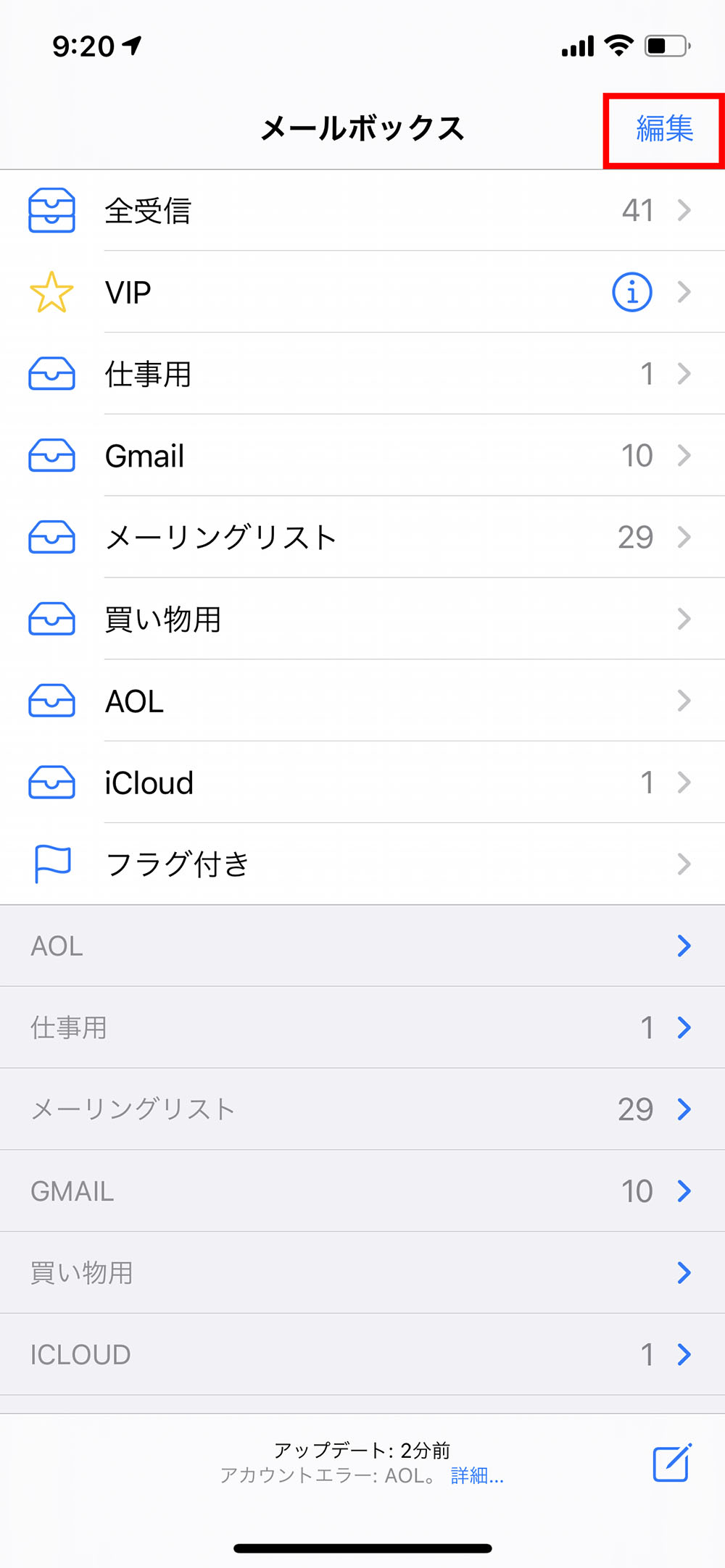
メール設定の変更には、用途に応じた正しい導線が存在します。複数のアドレスを使い分ける場合や、古くなった設定を初期化して整えるための公式推奨手順を押さえましょう。
新規アドレスを連携する「iPhoneメールアカウント追加方法」
仕事用や個人用で新しいメールアドレスをiPhoneに登録する場合、標準の設定アプリから安全に追加できます。
「設定」アプリを開き、「メール」または「アカウント」をタップします。続いて「アカウントを追加」を選択すると、iCloud、Google、Yahoo!、Microsoft Exchangeなどの主要プロバイダ一覧が表示されます。登録したいサービスを選択し、画面の指示に従ってメールアドレスとパスワードを入力して認証を完了させます。最後に「メール」の同期スイッチが緑色のオンになっていることを確認して「保存」をタップすれば設定完了です。
不具合を根本から解消する「iPhoneメールアカウント削除と再設定」
送受信のエラーが頻発する場合や、古いサーバー情報が残っているときは、アカウントの再構築が最も有効な解決策となります。「設定」>「メール」>「アカウント」から不調を起こしているアカウント名を選択し、最下部にある赤文字の「アカウントを削除」をタップします。この際「iPhoneから削除」と警告が出ますが、IMAP形式(GmailやiCloud、主要キャリアメール)であればサーバー上に原本が残っているため問題ありません。削除完了後、端末を一度再起動し、前述の追加手順で再度登録を行ってください。
日常の誤送信を防ぐ「iPhoneデフォルトメールアカウント変更」と送信元指定
複数のアカウントを運用している際、思わぬ落とし穴となるのがプライベートと仕事用アドレスの混同です。外部アプリのリンク等から新規作成した際に優先されるアカウントは、「設定」>「メール」>「デフォルトアカウント」から任意のアドレスに固定できます。また、個別のメール作成画面において、iPhoneメール送信元アドレス変更を行いたい場合は、作成画面上部の「差出人:」フィールドをタップするだけで、その場で登録済みのアドレス一覧から自由に切り替えが可能です。
【2026年最新】主要サービス別アカウント移行・設定比較表
メールサービスごとに採用されている認証規格や移行時の仕様は大きく異なります。トラブルを未然に防ぐため、それぞれの特徴と注意点を比較表にまとめました。
| メールサービス種別 | 詳細・認証方式データ | 一般的な移行難易度 | 編集部の見解・注意点 |
|---|---|---|---|
| Apple(iCloud) | Apple Account統合管理 2要素認証必須 | 極めて低(全自動同期) | 端末移行時は最も安全。ただしメインのApple Account変更時はバックアップが必須。 |
| Google(Gmail) | OAuth 2.0 Web認証 パスキー対応 | 低(ログインのみ) | iPhoneのGmailアカウント切り替えはワンタップ。標準アプリより公式アプリ併用が安全。 |
| NTTドコモ(ドコモメール) | 構成プロファイル dアカウント認証 | 中(Safari経由の手動設定) | ドコモメールiPhone設定変更では古い構成プロファイルの残存による競合エラーに要警戒。 |
| KDDI(auメール) | 構成プロファイルまたは 専用ポータル利用 | 中(回線認証を推奨) | auメール設定iPhoneアカウント更新はWi-Fiをオフにしてモバイル回線から実行するのが鉄則。 |
| 独自ドメイン・ISP | IMAP / POP3 SSL/TLSポート手動指定 | 高(ポート番号の入力必要) | ポート番号(993/465等)の誤りで認証停止が多発。手動入力時のタイプミスに注意。 |

【実態検証】利用者の生の声と現場目線で見えたトラブルの深層
大手質問サイトやSNSのコミュニティを調査すると、メールアドレスの変更や機種変更の現場では、ユーザーの思い込みに起因する事故が絶えません。
「MNPで他社に乗り換えた瞬間、過去10年分の仕事メールと写真がすべて消えた」という投稿が知恵袋で反響を呼びました。この投稿者は、キャリア解約に伴ってキャリアメール(@docomo.ne.jpなど)の契約が終了し、さらに「メール持ち運びサービス(月額330円前後)」への加入手続きを解約後31日以内に行わなかったために、サーバー上のデータが完全に消去されていました。iPhone機種変更メール引き継ぎ設定において、回線契約とメールサーバーの契約関係を正しく把握していなかった典型例です。
また、iCloudメールアドレス変更手続きを試みたユーザーの間では、「Apple Account(旧Apple ID)のプライマリメールアドレスを変更したら、2ファクタ認証コードが受信できなくなり、アカウントから完全に締め出された」という悲痛な報告も目立ちます。セキュリティが高度化している昨今、認証先のアドレスを自ら変更する際には、代替の電話番号やバックアップメールが有効に機能しているかを事前に確認しないと、デジタル難民に陥るリスクがあります。
一般に知られていない盲点とネットの誤解
ネット上の簡易的な解説記事やQ&A掲示板には、ユーザーを混乱させるいくつかの誤解が放置されています。特に現場で多発している2つの盲点を暴きます。
誤解1:パスワードを変更したのに「アカウントエラー」が消えない
パソコン等でメールのパスワードを変えた後、iPhone側で「パスワードが違います」と表示されるケースがあります。ここで多くの人が設定画面からパスワードの上書きを試みますが、エラーが解消されない現象が多発します。このiPhoneメールパスワード変更エラー対処の真相は、送信サーバー(SMTP)側の認証情報が更新されていない点にあります。
iPhoneの標準メールでは、受信サーバー(IMAP)と送信サーバー(SMTP)で別個にパスワードを保持する仕様になっています。受信側のパスワードだけを更新しても、送信側が古いパスワードのままロックされ、結果としてアカウント全体が同期停止に追い込まれます。「設定」>「メール」>「アカウント」>該当アカウント>「アカウント設定」>「送信メールサーバ(SMTP)」のプライマリサーバ詳細を開き、ユーザー名とパスワードを再入力することが必須です。
誤解2:iPhoneメールアドレス変更手順を行えば自動で相手に通知される
「iPhone内で設定変更を完了すれば、連絡先に登録されている知人にも自動で新しいアドレスが通知される」と思い込んでいる層が一定数存在します。しかし、端末側で行う設定は「自分のiPhoneから送受信するための通信パイプの切り替え」に過ぎません。連絡先への新アドレス通知や、各種ウェブサービス(ネット銀行、ショッピングサイト、SNS)に登録しているログインIDの変更は、手作業で個別に実施しなければなりません。
プロが提示する「アカウント管理に向いている人・慎重になるべき人の判断基準」
IT環境の急速な変化に伴い、メールアドレスの持ち方そのものを見直すタイミングが来ています。以下の基準を参考に、自身の運用スタイルを判断してください。
【プロの結論】おすすめできる人・慎重になるべき人の判断基準
- 標準メールアプリでの複数アカウント運用に向いている人:
- 仕事用、プライベート用、通知用など、3つ以上のプロバイダを用途別に一括管理したい人
- 送受信の通知を一元化し、未読バッジの管理をシンプルに保ちたい人
- IMAPの仕組みを理解し、サーバー容量の管理や定期的なパスワード更新を自力で完結できる人
- 複数運用の統合・変更を慎重に行うべき人(単一アプリ・専用アプリ推奨):
- キャリア(ドコモ・au・ソフトバンク)の乗り換えを頻繁に行う予定があり、月額の持ち運び管理が煩わしい人
- 「どのメールがどのフォルダにあるか」を直感的に把握できず、過去に誤送信を起こした経験がある人
- GmailやYahoo!メールなど、特定の大手サービスのみを愛用しており、公式専用アプリで十分事足りている人
【iphone メール アカウント 変更】に関するよくある質問(FAQ)
Q1:iPhoneでメールアカウントを削除すると、連絡先やカレンダーの予定まで消えてしまうのはなぜですか?
A1:多くのアカウント(GoogleやiCloud、Exchangeなど)では、メールだけでなく「連絡先」や「カレンダー」も同時に同期されています。アカウントを削除する際、それらの連携データも画面上から非表示になります。連絡先を残したい場合は、削除画面の警告をよく確認するか、あらかじめiCloud側へ連絡先データをエクスポート・バックアップしておく必要があります。
Q2:機種変更した新しいiPhoneにメールが届きません。何を確認すべきですか?
A2:まず第一に「通信プロファイル」のインストール状態を確認してください。特にドコモやauなどのキャリアメールは、クイックスタートで端末間コピーを行っただけでは送受信権限が引き継がれません。キャリアのお客様サポートページ等から最新の構成プロファイルをダウンロードし、「設定」>「プロファイルがダウンロード済み」から承認・インストールを完了させる必要があります。
Q3:パスワード変更後に「アカウントエラー」が消えない場合の最終手段は?
A3:前述のSMTP(送信サーバー)パスワードの手動更新を試しても解決しない場合は、一度該当アカウントをiPhoneから完全に「アカウント削除」し、端末を再起動した上で「アカウントを追加」から再ログインしてください。これにより、壊れた認証キャッシュがクリアされ、最新のトークンでクリーンに再接続されます。
まとめ:今後の動向と失敗しないための判断基準
スマートフォンのセキュリティは年々厳格化されており、従来の「IDとパスワードの入力だけ」で完結するメール設定は過去のものとなりつつあります。パスキー認証や二要素認証が標準となる中、設定変更時の小さなミスが思わぬ通信遮断を招く場面は今後さらに増えていくでしょう。
メールアカウントの変更や整理を行う際は、まず「データはサーバーにあるのか、端末依存なのか」を把握し、バックアップとリカバリー手段を確保した上で慎重に作業を進めることが肝要です。正しい同期の仕組みを理解していれば、画面から文字が消えても慌てる必要はありません。確実なステップを踏み、安全で快適なデジタルコミュニケーション環境を維持してください。 (出典: iphone メール アカウント 変更(Yahoo!ニュース))
Webメディアの編集およびコンテンツ作成に従事。正確で質の高い情報発信を心掛けています。
