Mac画面が突然拡大して戻らない時のリセット術3選
Macで作業中にキーボードやトラックパッドへ触れた瞬間、デスクトップ全体が巨大化して操作不能になった経験はないでしょうか。カーソルを動かすたびに画面が激しくスクロールし、メニューバーすら見失ってしまう現象は、故障ではなくmacOSに標準搭載されているアクセシビリティ機能の誤作動(キー誤爆)が主な原因です。
焦って再起動を試みる前に、キーボードやトラックパッドから一瞬で元の等倍表示に戻すコマンドが存在します。本稿では、2026年最新のmacOS環境に基づき、突然の画面拡大を即座にリセットする手順と、二度と再発させないための根本的な設定解除法を詳しく解説します。
📌 【この記事の重要ポイントまとめ】
- 要点1:画面全体の拡大は「Option + Command + 8」のショートカット押下で即座に等倍へリセット可能。
- 要点2:ブラウザのみの拡大は「Command + 0」、トラックパッド誤操作は修飾キー+2本指スクロールで解除できる。
- 要点3:頻発する場合は「システム設定」のアクセシビリティ内にあるズーム機能をオフにすることで根本防止が可能。
【緊急対処】今すぐMacの画面拡大を元に戻す3つの即効リセット術
Macの画面が意図せず拡大されてしまった場合、発生している状況に応じて以下の3つのリセット操作を順にお試しください。大半のケースはキーボード操作だけで1秒以内に解決します。
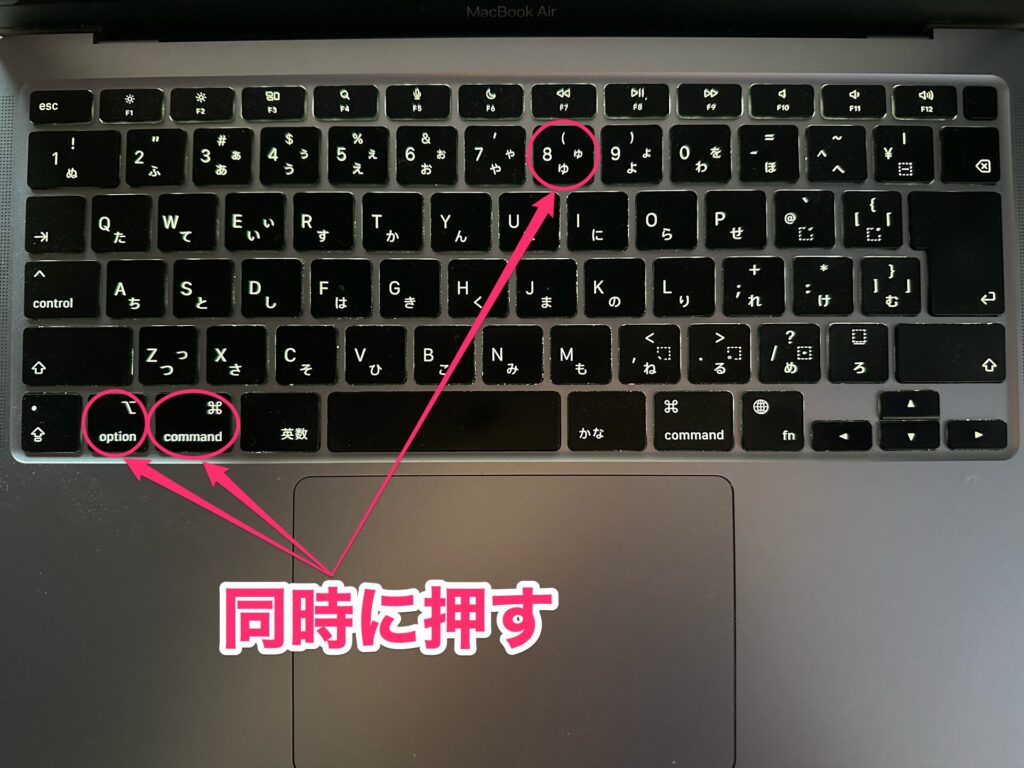
① 画面全体がズームしている場合:キーボードの「Option + Command + 8」を同時に押します。これはmacOSのズーム機能のオン/オフを切り替える標準ショートカットであり、画面全体が拡大されて戻らない状態を瞬時に解除できます。
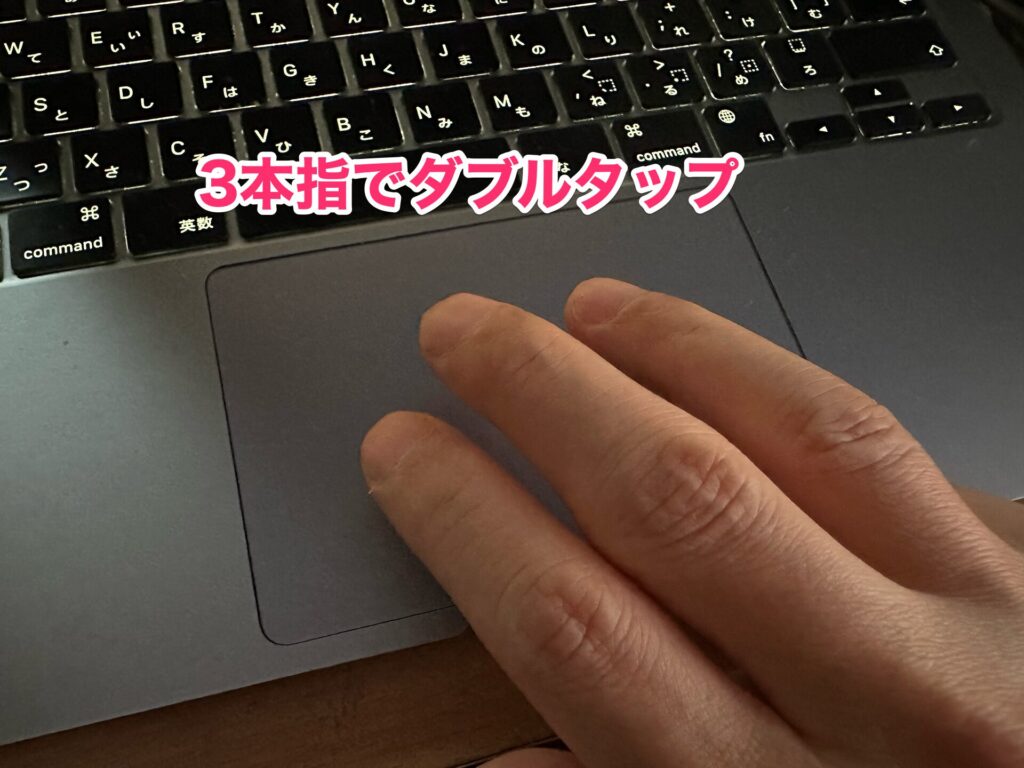
② トラックパッド操作中に拡大した場合:「Control」キーを押しながらトラックパッドを2本指で下方向へスワイプ(またはマウスホイールを手前に回転)させます。スクロールジェスチャ連動の拡大機能が働いている場合、この直感的な逆操作でスムーズに元の倍率へ戻せます。
③ SafariやChromeなど特定アプリ内だけが巨大化している場合:アプリをアクティブにした状態で「Command + 0」を押すと、表示倍率が即座にデフォルトの100%へリセットされます。
【原因究明】画面全体が拡大して治らない3大パターンと診断比較
Macの表示拡大トラブルは、OSレベルの支援機能、入力機器のジェスチャ認識、アプリケーション個別設定のいずれかが意図せずトリガーされることで発生します。現場のサポートデスクに寄せられるトラブル事例を分類・比較すると、原因ごとの明確な特徴が浮かび上がります。
| トラブルの種類 | 主な発生原因・キー操作 | 即時リセットコマンド | 編集部の見解・対策 |
|---|---|---|---|
| OSズーム機能の誤作動 | Option + Command + 8 の誤押下 | Option + Command + 8 | アクセシビリティ設定でショートカット自体を無効化するのが確実。 |
| トラックパッドジェスチャ | Controlキー押下中のスクロール | Control + 2本指下スワイプ | パームリジェクションの誤認識が多いため修飾キー割り当てを変更推奨。 |
| ブラウザ個別倍率 | Command + テンキー「+」の連続入力 | Command + 0(ゼロ) | ドメインごとに倍率が保存される仕様のため、個別リセットが必要。 |
| ディスプレイ解像度変更 | 外部モニタ接続時のスケーリング狂い | ディスプレイ設定で解像度再選択 | macOSアップデート時のディスプレイキャッシュ不整合が主な要因。 |
【設定変更】二度と誤爆しない!Macのアクセシビリティズーム機能を完全にオフにする手順
ショートカットの誤入力による拡大現象を根本から断ち切るには、macOSの環境設定からアクセシビリティのズーム割り当てを無効化しておくのが最も安全です。
1. システム設定を開く:画面左上のAppleメニュー()から「システム設定」を選択します。
2. アクセシビリティを選択:左サイドバーの項目一覧から「アクセシビリティ」をクリックし、右側の「ズーム機能」項目を開きます。
3. トリガーを無効化する:以下の項目のトグルスイッチをオフにします。
- 「キーボードショートカットを使って拡大/縮小」をオフにする
- 「スクロールジェスチャを使って拡大/縮小」をオフにする(利用したい場合は修飾キーをOptionやCommandなど誤爆しにくいキーへ変更)
また、画面の一部だけがルーペのように拡大される「ピクチャ・イン・ピクチャ」や「分割画面」ズームが勝手に起動して困っている場合も、同じズーム機能設定画面の「ズームスタイル」を「フルスクリーン」に変更するか、機能を完全にオフにすることで解消されます。
【実態検証】利用者の生の声と現場目線で見えたトラブルの背景
Apple公式サポートコミュニティやSNS上の投稿を検証すると、MacBook AirやMacBook Proのユーザーにおいて「タイピング中に手のひら(母指球)がトラックパッドに触れ、Controlキーと連動して画面が突如200%以上に跳ね上がった」という証言が多数確認できます。
特にクラムシェルモードから本体単体利用へ切り替えた直後や、狭いカフェの座席で作業している際に姿勢が崩れ、無意識に左手小指で修飾キーをホールドしたままスクロール操作を行ってしまうケースが目立ちます。ユーザー自身に「拡大操作を行った自覚がない」ため、突然の画面崩壊に見舞われたかのようなパニックを引き起こしやすい構造が存在します。
一般に知られていない盲点とネットの誤解|「GPUの故障」と決めつける前のチェック項目
画面が異常に拡大してポインタに追従する現象が起きると、「液晶パネルの破損」「GPUチップの故障」「マルウェア感染」といった極端なトラブルを疑う声が一部の掲示板で見られますが、ハードウェア障害の可能性は極めて低いです。
物理的な故障との決定的な違いは、「マウスポインタを画面端へ動かした時に、隠れていた領域がスムーズにスクロールして表示されるかどうか」です。スクロールして画面全体を行き来できるのであれば、100%ソフトウェア的なズーム機能がアクティブになっている証拠です。
また、文字にカーソルを合わせた時だけ巨大な吹き出しが出る現象はズーム機能ではなく「ポインタを置いたテキストの拡大(Hover Text)」という別機能です。これもアクセシビリティ設定内の同項目から即座に無効化できます。
【プロの結論】作業環境を用途に合わせて最適化する判断基準
拡大機能自体は視認性を補う優れた支援ツールですが、タイピング速度を最優先するプログラマーやライター、デザインの等倍プレビューが必須のクリエイターにとっては、不意のズーム誤爆は作業効率を著しく削ぐリスク要因となります。
- 機能を完全にオフにすべき人:高速タイピングを行う人、トラックパッドでのジェスチャを多用する人、デザイン・動画編集者
- 設定を保持して活用すべき人:高解像度ディスプレイで微細なコードや図面を確認する機会が多い人(※ショートカットではなく修飾キー+マウスホイール操作のみに限定設定することを推奨)
【mac 画面 拡大 戻す】に関するよくある質問(FAQ)
Q1:Option + Command + 8 を押しても画面拡大が戻りません。他に方法はありますか?
A1:アクセシビリティ機能でショートカットが無効化された状態でズームインされている可能性があります。「Controlキーを押しながら2本指でトラックパッドを下へスワイプ」するか、「Option + Command + -(マイナスキー)」を複数回連打して手動で縮小を試みてください。
Q2:ブラウザの文字や画像だけが極端に大きいまま戻りません。
A2:ブラウザ独自の拡大率設定が保存されています。SafariやGoogle Chromeを開いた状態で「Command + 0」を押せば標準の100%表示に復帰します。微調整したい場合は「Command + -(縮小)」を使用してください。
Q3:画面の解像度全体がぼやけて大きくなってしまった場合の戻し方は?
A3:ズーム機能ではなくディスプレイの解像度設定が変更されています。「システム設定」>「ディスプレイ」を開き、解像度リストから「デフォルト」またはお好みのスケーリング解像度を選択し直してください。
まとめ:焦らず基本ショートカットを押して快適な作業環境を取り戻そう
Macの画面が突然拡大して戻らなくなった時は、慌てて電源ボタンを長押ししたり強制再起動を行ったりする必要はありません。まずは「Option + Command + 8」、ブラウザ内なら「Command + 0」を落ち着いて試すだけで、作業中のデータを失うことなく数秒で元のクリアな作業画面を取り戻せます。
日常的に誤爆が頻発する場合は、アクセシビリティ設定から関連するショートカットを整理し、自身の作業スタイルに最適な入力環境へとカスタマイズしておくことを推奨します。 (出典: mac 画面 拡大 戻す(Yahoo!ニュース))
Webメディアの編集およびコンテンツ作成に従事。正確で質の高い情報発信を心掛けています。
